
序言版权声明、服务说明、转载规范和联系方式
遇到操作问题可直接联系作者,转载需标注原文出处,禁止私自篡改商用。
承接网站、APP、小程序、各类脚本定制开发;
AI 编程教学、一对一项目全程陪跑,提供免费技术咨询。
联系方式: 微信:rongyaolg 电话:18375295913
1 下载 HBuilderX
1.1 官方下载地址
HBuilderX 完全免费,请务必从官网下载,确保安全无毒。
打开页面后,你会看到两个版本:
| 版本 | 说明 | 适合人群 |
|---|---|---|
| 正式版(推荐) | 经过充分测试,稳定可靠 | ✅ 普通用户、学习者、项目开发 |
| Alpha 版 | 尝鲜版,包含最新功能但可能有 Bug | 想提前体验新功能的用户 |
✅ 推荐:选择正式版,稳定最重要。
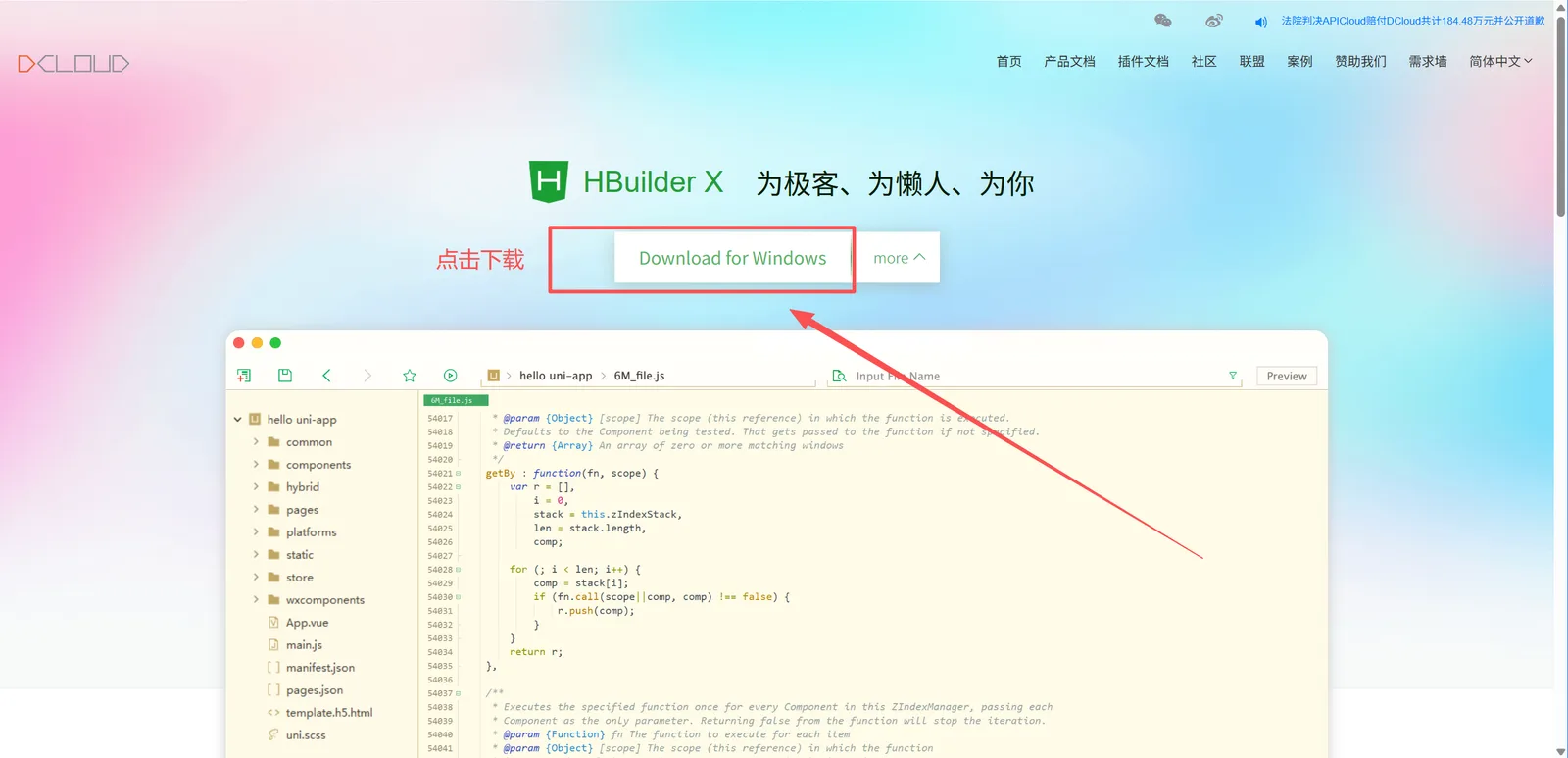
1.2 选择对应系统的版本
页面会根据你的操作系统自动推荐对应版本:
| 系统 | 下载文件 |
|---|---|
| Windows | .zip 压缩包(绿色版,解压即用) |
| macOS Intel 芯片 | .dmg 安装包 |
| macOS Apple 芯片(M1/M2/M3/M4) | .dmg 安装包 |
| Linux | .tar.gz 压缩包 |
(此处插入图片:官网下载页面截图,箭头指向对应系统的下载按钮)
2 Windows 安装 HBuilderX
2.1 解压下载的文件
- 下载完成后,你得到一个
.zip压缩包(例如HBuilderX.zip)。 - 右键点击压缩包,选择「解压到当前文件夹」或「全部解压缩」。
⚠️ 注意:解压路径中不要包含中文字符!推荐直接解压到某个盘的根目录下,例如:
D:\HBuilderX
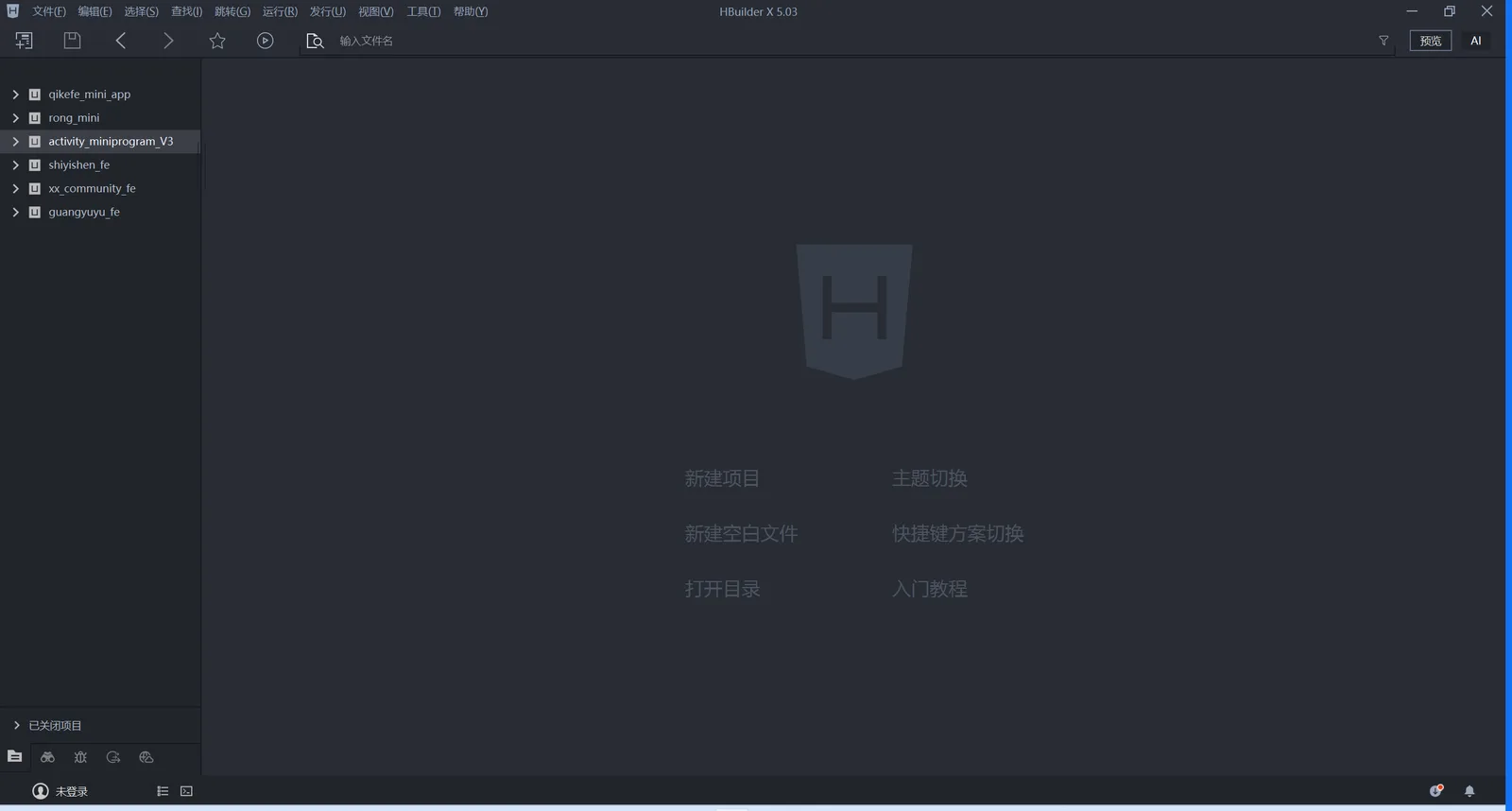
2.2 启动 HBuilderX
- 进入解压后的文件夹,找到
HBuilderX.exe。 - 双击运行。
3 macOS 安装 HBuilderX
3.1 安装步骤
下载完成后,你得到一个
.dmg文件。双击
.dmg文件,会弹出一个安装窗口。将 HBuilderX 图标拖动到右边的 Applications(应用程序) 文件夹中。
等待复制完成。
3.2 首次启动(重要)
打开 Launchpad 或在「应用程序」文件夹中,找到 HBuilderX,双击启动。
⚠️ macOS 安全提示处理:
双击 HBuilderX 后,macOS 可能会弹出以下提示:
"HBuilderX" 已损坏,无法打开。您应该将它移到废纸篓。
这不是真的损坏! 是因为 macOS 的安全机制阻止了非 App Store 软件。解决方法:
# 打开终端(Terminal),执行以下命令:
sudo xattr -rd com.apple.quarantine /Applications/HBuilderX.app输入电脑密码(屏幕不会显示,这是正常的),回车。然后重新打开 HBuilderX 即可。
💡 这行命令是什么意思? macOS 会给从网上下载的软件打上一个"隔离"标签。
xattr命令就是去掉这个标签,让系统信任这个软件。
4 首次启动与界面介绍
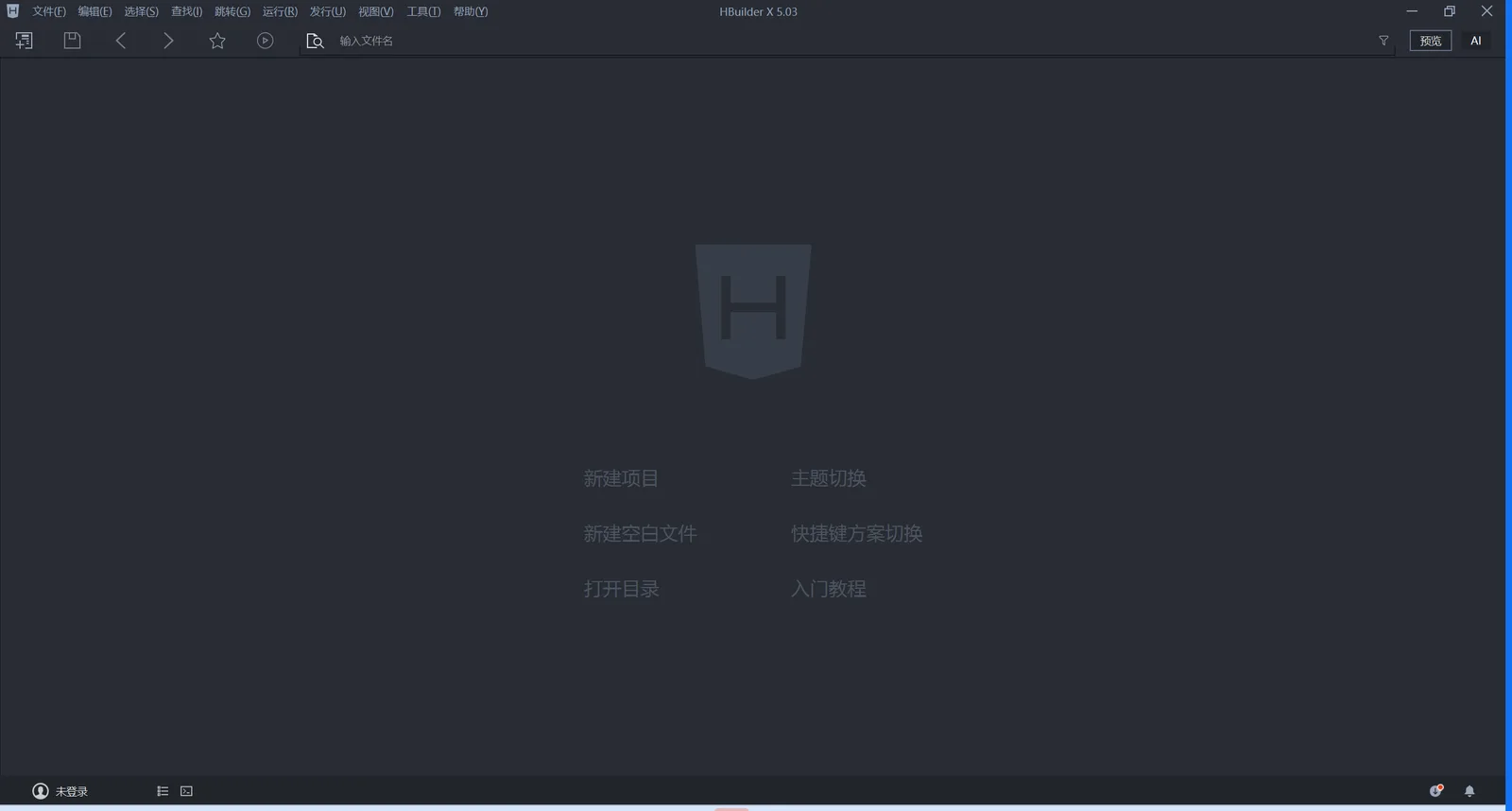
4.1 欢迎界面
首次启动 HBuilderX,你会看到欢迎页面。这里可以快速创建项目、打开最近的项目。
4.2 界面布局介绍
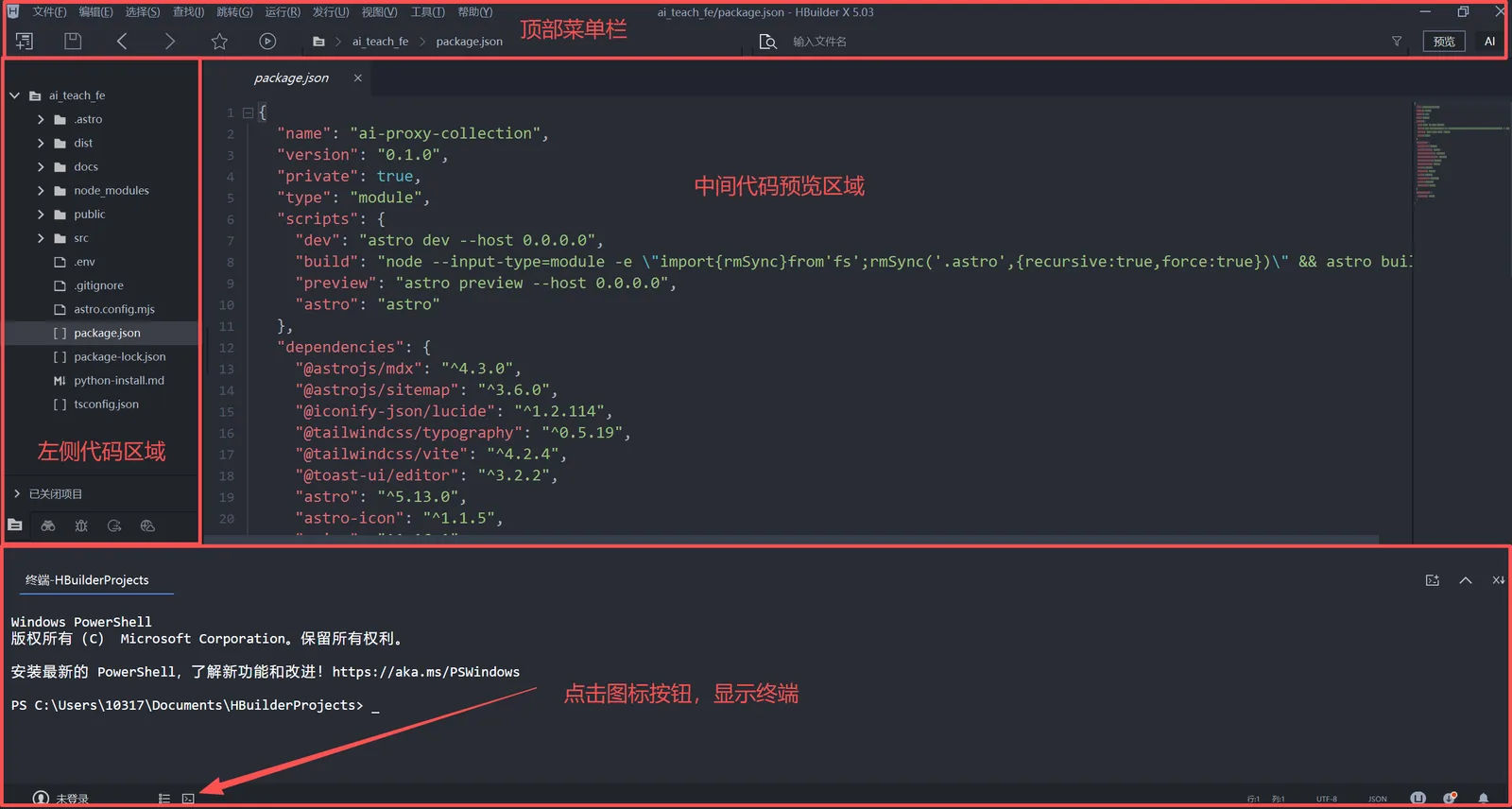
HBuilderX 的主界面分为几个区域:
| 区域 | 位置 | 作用 |
|---|---|---|
| 工具栏 | 顶部 | 新建文件、运行项目、Git 操作等 |
| 项目管理器 | 左侧 | 显示当前项目的文件目录结构 |
| 代码编辑区 | 中间(最大区域) | 写代码的地方 |
| 终端面板 | 底部 | 命令行操作、运行日志输出 |
 |
5 创建第一个项目
5.1 什么是 uni-app
在创建项目之前,先了解一下 uni-app——它是 HBuilderX 最重要的搭档。
💡 uni-app 是一个前端框架,让你用写网页的技术(HTML、CSS、JavaScript/Vue)来开发小程序和手机 App。写一套代码,可以同时发布到微信小程序、支付宝小程序、H5 网页、iOS App、Android App 等十几个平台。
5.2 创建 uni-app 项目
点击顶部菜单「文件」→「新建」→「项目」(快捷键
Ctrl+N)。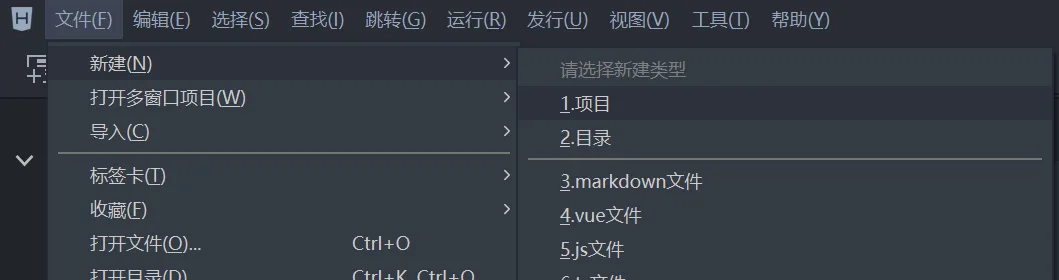
在弹出的窗口中,进行以下配置:
| 选项 | 填写内容 |
|---|---|
| 项目类型 | 选择 uni-app |
| 项目名称 | 填写你的项目名,如 my-first-app(英文,不要用中文) |
| 模板 | 选择 默认模板(适合新手) |
| 路径 | 选择项目存放的文件夹 |
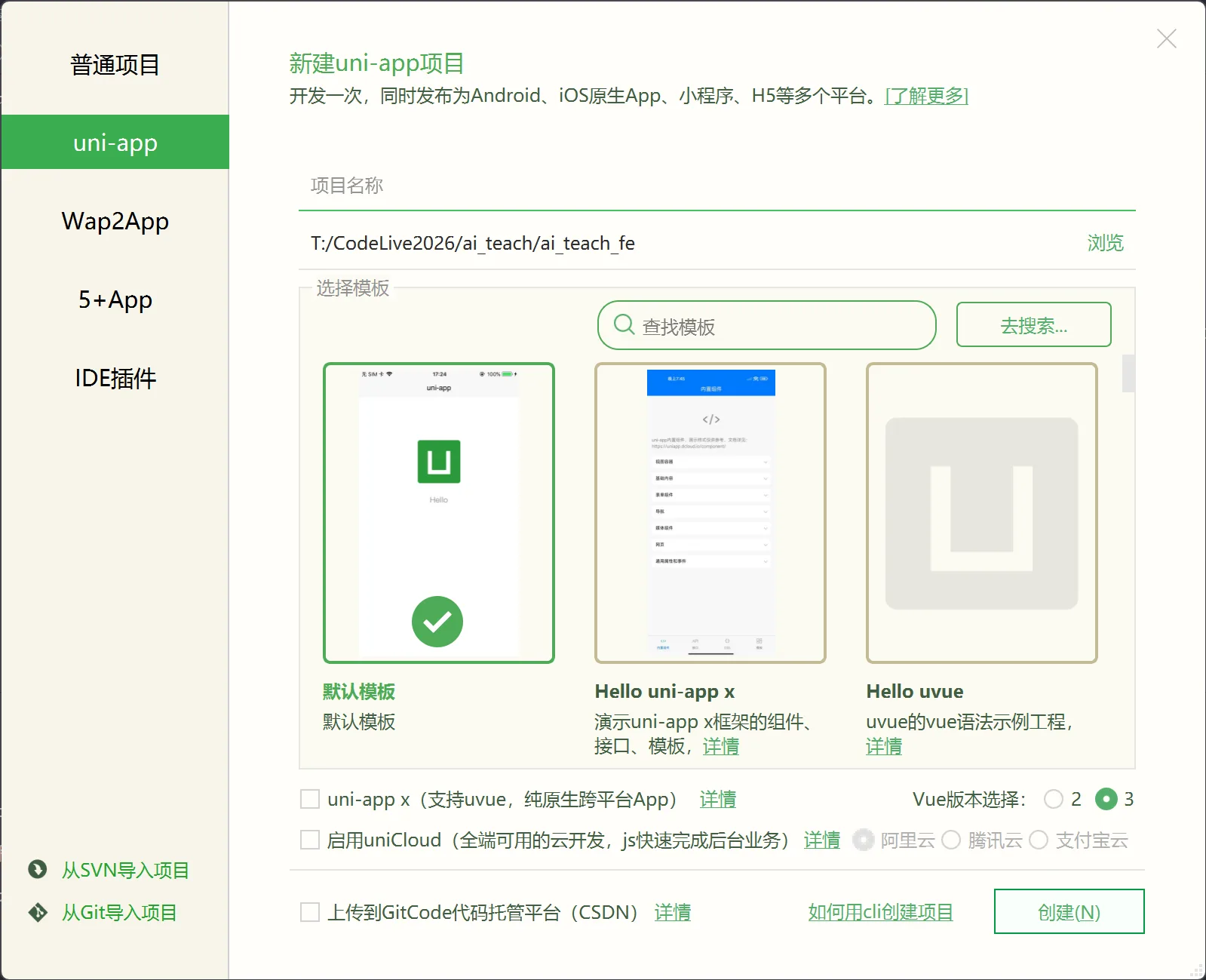 |
- 点击「创建」按钮。
HBuilderX 会自动帮你生成一个完整的 uni-app 项目结构。
5.3 项目目录结构解释
创建完成后,左侧项目管理器会显示项目的文件结构:
my-first-app/
├── pages/ ← 页面文件夹(每个页面放这里)
│ └── index/ ← 首页文件夹
│ └── index.vue ← 首页代码
├── static/ ← 静态资源文件夹(图片、字体等)
├── App.vue ← 应用入口文件
├── main.js ← 主逻辑文件
├── manifest.json ← 应用配置文件(App 名称、图标等)
├── pages.json ← 页面路由配置
└── uni.scss ← 全局样式文件💡 不用慌张,刚开始只需要关注
pages/文件夹,你的大部分开发工作都在这里。
6 运行项目到浏览器(H5)
6.1 运行步骤
这是最快看到效果的方式,不需要任何额外安装。
- 确保你的项目在 HBuilderX 中已打开。
- 点击顶部工具栏「运行」→「运行到浏览器」→ 选择你的浏览器(如 Chrome)
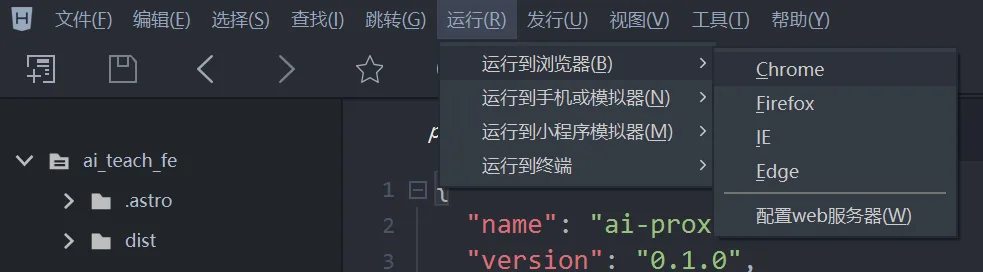
- HBuilderX 会自动编译项目,然后在浏览器中打开一个网页。
如果你看到浏览器中出现一个页面,说明项目运行成功!
7 运行项目到微信小程序
7.1 前提准备
要把项目跑在微信小程序中,你需要提前安装好以下工具:
| 工具 | 说明 |
|---|---|
| ✅ 微信开发者工具 | 微信官方提供的小程序开发和预览工具 |
| ✅ 微信小程序 AppID | 在微信公众平台注册获取 |
如果你还没有安装微信开发者工具,请访问官方地址下载学习并安装:微信开发者工具 — 安装和使用教程
7.2 配置微信开发者工具路径
在 HBuilderX 中,点击顶部菜单「工具」→「设置」。
在设置界面左侧选择「运行配置」。
找到「微信开发者工具路径」,点击右侧的「浏览」按钮。
找到你安装的微信开发者工具的
.exe文件:- Windows:通常在
C:\Program Files (x86)\Tencent\微信web开发者工具\cli.bat或直接选择安装目录下的cli.bat - macOS:通常在
/Applications/wechatwebdevtools.app→ 右键选择「显示包内容」,路径一般为/Applications/wechatwebdevtools.app/Contents/MacOS/cli
- Windows:通常在
(此处插入图片:HBuilderX 设置中配置微信开发者工具路径截图)
7.3 开启微信开发者工具的服务端口
这一步很重要,如果不做,HBuilderX 无法自动打开微信开发者工具。
- 打开微信开发者工具。
- 点击顶部菜单「设置」→「安全设置」。
- 找到「服务端口」,点击「开启」。
7.4 获取微信小程序 AppID
- 访问微信公众平台:
注册或登录你的小程序账号。
在左侧菜单「开发」→「开发管理」→「开发设置」中,找到你的 AppID。
⚠️ 没有 AppID 也可以开发和预览,但无法使用微信登录、微信支付等功能。测试阶段可以先用测试号。
7.5 运行到微信小程序
在 HBuilderX 中,点击顶部工具栏「运行」→「运行到小程序模拟器」→「微信开发者工具」。

等待编译完成后,微信开发者工具会自动打开,你可以在里面看到小程序运行效果。
如果你有 AppID,在项目
manifest.json中填入你的小程序 AppID。打开
manifest.json→ 找到「微信小程序配置」→ 填入 AppID。
8 总结
恭喜你完成了 HBuilderX 的安装和第一个项目的运行!来回顾一下:
| 步骤 | 做了什么 | 为什么 |
|---|---|---|
| 了解 HBuilderX | 知道它是什么、能做什么 | 确认这是你需要的开发工具 |
| 下载安装 | 从官网下载对应版本并安装 | 获得安全、最新版本的开发工具 |
| 创建项目 | 用 uni-app 模板创建了第一个项目 | 拥有了一套完整的项目骨架 |
| 运行到浏览器 | 在浏览器中看到了你的项目 | 验证项目可以正常运行 |
| 运行到小程序 | 在微信开发者工具中预览 | 体验了跨端开发的能力 |
版权声明:本教程由「小荣的网络开发日志」原创整理,免费分享。转载需标注原文出处,禁止私自篡改商用。
最后更新时间:2025 年 6 月
适用版本:HBuilderX 正式版(支持 Windows / macOS / Linux)