
序言版权声明、服务说明、转载规范和联系方式
本教程由「小荣的网络开发日志」实操整理编写,实操踩坑验证,内容真实可靠。
遇到操作问题可直接联系作者,转载需标注原文出处,禁止私自篡改商用,不得搬运、洗稿或篡改后商用。
承接网站、APP、小程序、各类脚本定制开发;
AI 编程教学、一对一项目全程陪跑,提供免费技术咨询。
联系方式: 微信:rongyaolg 电话:18375295913
遇到操作问题可直接联系作者,转载需标注原文出处,禁止私自篡改商用,不得搬运、洗稿或篡改后商用。
承接网站、APP、小程序、各类脚本定制开发;
AI 编程教学、一对一项目全程陪跑,提供免费技术咨询。
联系方式: 微信:rongyaolg 电话:18375295913
第一步:先说明这一章只做外壳
这一章不是开始做会员资料、会员等级、会员标签、会员卡这些具体功能。
这一章只做前端项目的基础外壳:把 Vue3 项目创建出来,把后台系统常用的页面结构先搭好,并让它能在浏览器正常打开。
你可以把这一章理解成先把房子的框架搭起来:有登录页、有后台首页、有侧边菜单、有个人中心入口、有几个功能菜单占位。至于每个菜单里的增删改查、接口、数据库,后面章节再一步一步做。
这样做的好处是:后面每一章只需要专心补一个模块,不会一开始就让 AI 一口气生成太多内容,把教程节奏打乱。
第二步:让 AI 创建前端项目和后台外壳
下面这段提示词的目标是:创建前端项目,并做出可以预览的后台基础界面。
这里不用你理解每个文件叫什么,也不用你手动创建文件。你只要把需求讲清楚,让 AI 自己安排文件结构即可。
注意:这里的登录页、个人中心、会员相关菜单都只是静态占位,不要连接后端接口。
现在开始搭建会员管理后台网站的前端项目。
请你直接帮我创建并配置好一个 Vue3 前端基础项目,项目名称叫 member-admin-web。
项目基础要求:
1. 使用 Vite 创建 Vue3 项目。
2. 安装 Vue Router、Pinia、Axios。
3. 安装并配置 TailwindCSS。
4. TailwindCSS 请使用稳定方案,安装开发依赖 tailwindcss@3、postcss、autoprefixer。
5. 如果创建 PostCSS 配置,并且里面用到了 autoprefixer,一定要确保已经安装 autoprefixer,避免启动时报 Cannot find module 'autoprefixer'。
6. 配置 /api 开发代理,把前端的 /api 请求转发到 http://localhost:3000。
7. Axios 的 baseURL 使用 /api,但这一章暂时不要写真实接口请求。
8. 启动前端项目时,请使用 Vite 默认端口 5173。
9. 创建完成后,请直接启动前端项目,我需要能在浏览器访问 http://localhost:5173 看到页面。
10. 如果启动时报错,请根据报错继续修复,直到页面可以正常打开。
这一章要做的页面:
1. 登录页。
2. 后台首页。
3. 后台基础布局。
4. 个人中心。
5. 会员资料占位页。
6. 会员等级占位页。
7. 会员标签占位页。
8. 会员卡占位页。
页面要求:
1. 登录页要有系统名称、账号输入框、密码输入框、登录按钮。
2. 这一章登录按钮不请求后端接口,只做前端跳转到后台首页。
3. 后台布局要有左侧菜单和顶部栏。
4. 左侧菜单包含:首页、会员资料、会员等级、会员标签、会员卡、个人中心。
5. 后台首页只做基础欢迎区域和功能入口占位,不要放模拟业务数据。
6. 个人中心只展示基础占位信息,比如头像、昵称、邮箱、角色。
7. 会员资料、会员等级、会员标签、会员卡页面只做占位说明,不要写新增、编辑、删除、查询功能。
8. 页面风格做成企业级后台管理系统,简洁、清爽、专业。
9. 使用 TailwindCSS 的蓝色系作为主题,比如 blue-600、blue-50、slate-900、slate-500。
请你直接完成项目搭建和基础页面,业务功能只做菜单和占位页面。文件怎么拆分、页面文件怎么命名,你根据 Vue 项目常见写法自己安排。第三步:检查基础页面是否能打开
AI 完成后,大概是这样的
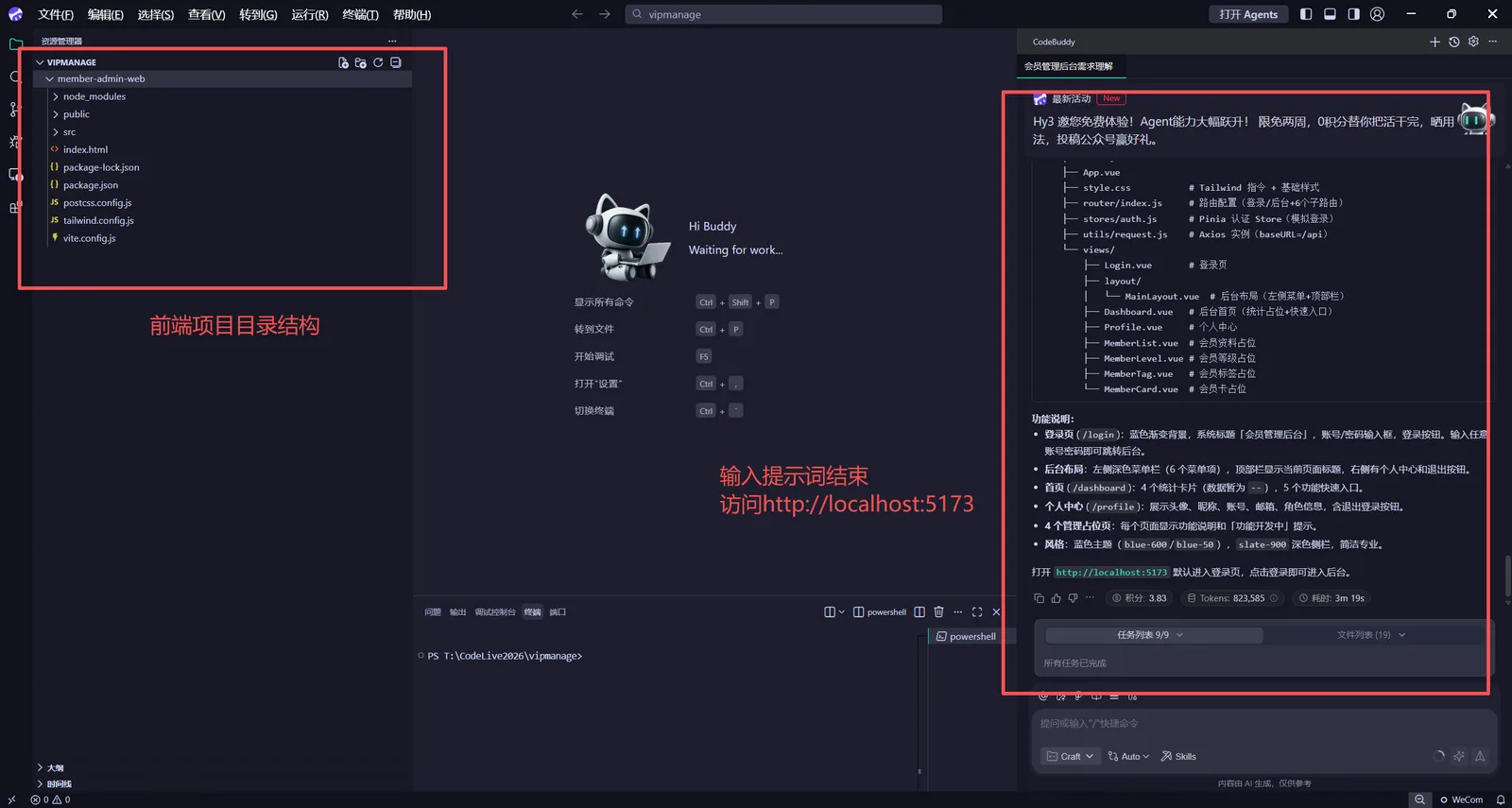 先打开浏览器访问:
http://localhost:5173访问应该可以看到后台管理的页面了,但是还没有接入后端服务和数据库,后面几个章节再慢慢接入。
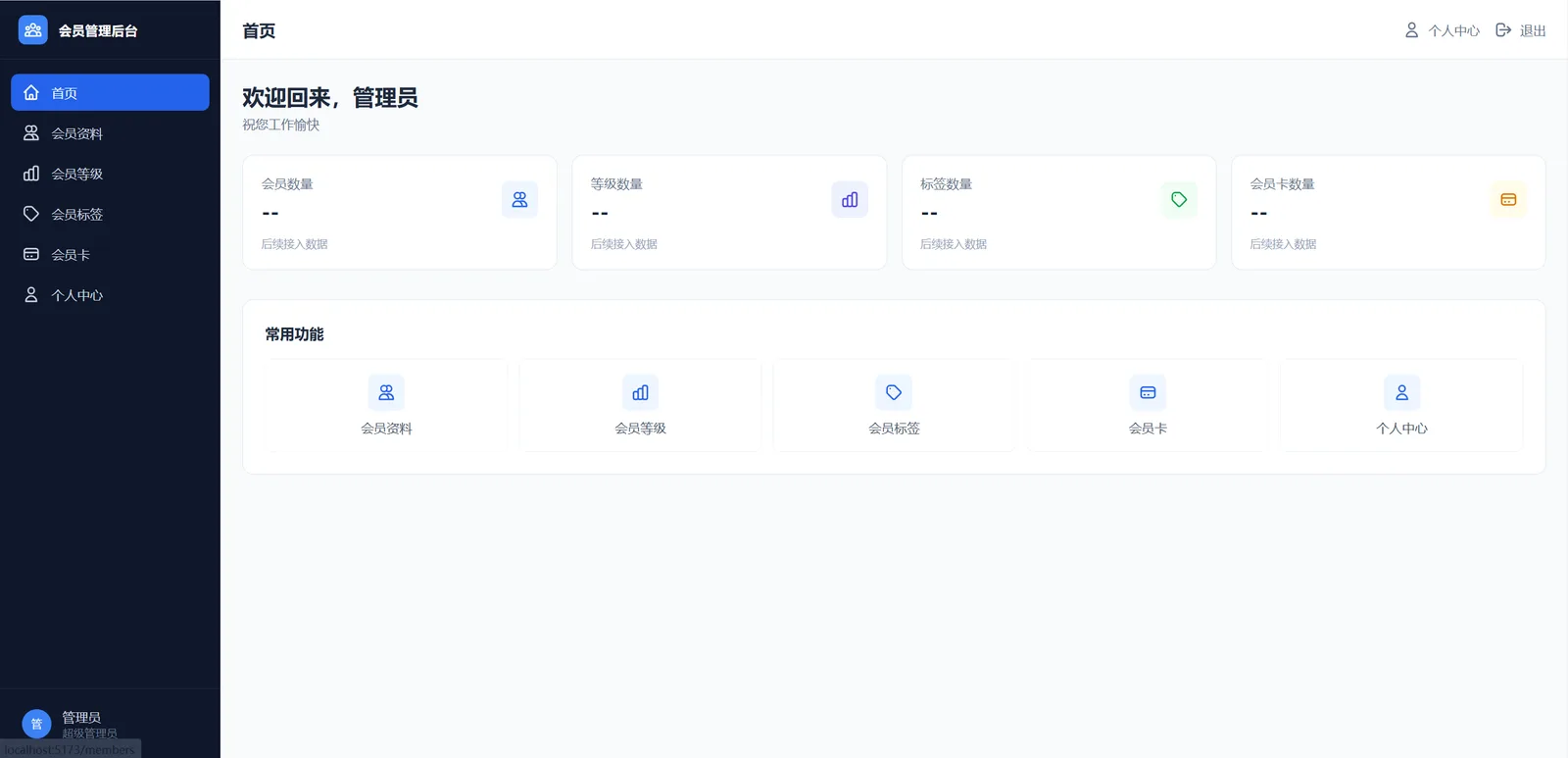 这一章只检查这些内容:
- 页面能不能正常打开。
- 登录页能不能看到。
- 点击登录后能不能进入后台首页。
- 左侧菜单能不能切换到各个占位页面。
- 页面有没有明显报错。
- 整体样式是否像一个后台管理系统。
如果页面能打开,菜单能切换,基础布局看起来还可以,这一章就完成了。
第四步:如果样式不好看就继续优化
如果页面能打开,但是看起来比较简陋,可以继续让 AI 优化页面风格。
可以复制下面这段:
请继续优化当前前端项目的后台 UI,只优化页面样式和基础交互,不要新增真实业务功能。
要求:
1. 登录页要更像企业级后台登录页。
2. 后台布局要有清晰的左侧菜单、顶部栏和内容区域。
3. 菜单选中状态要明显。
4. 首页只保留基础欢迎内容和空状态占位,不要放模拟统计数据。
5. 会员资料、会员等级、会员标签、会员卡页面仍然只保留占位展示。
6. 不要写新增、编辑、删除、查询功能。
7. 不要请求后端接口。
8. 不要设计数据库。
9. 使用 TailwindCSS 蓝色主题,整体风格简洁、专业、清爽。
10. 优化完成后继续运行在 5173 端口,我需要能在浏览器预览。更新完UI效果
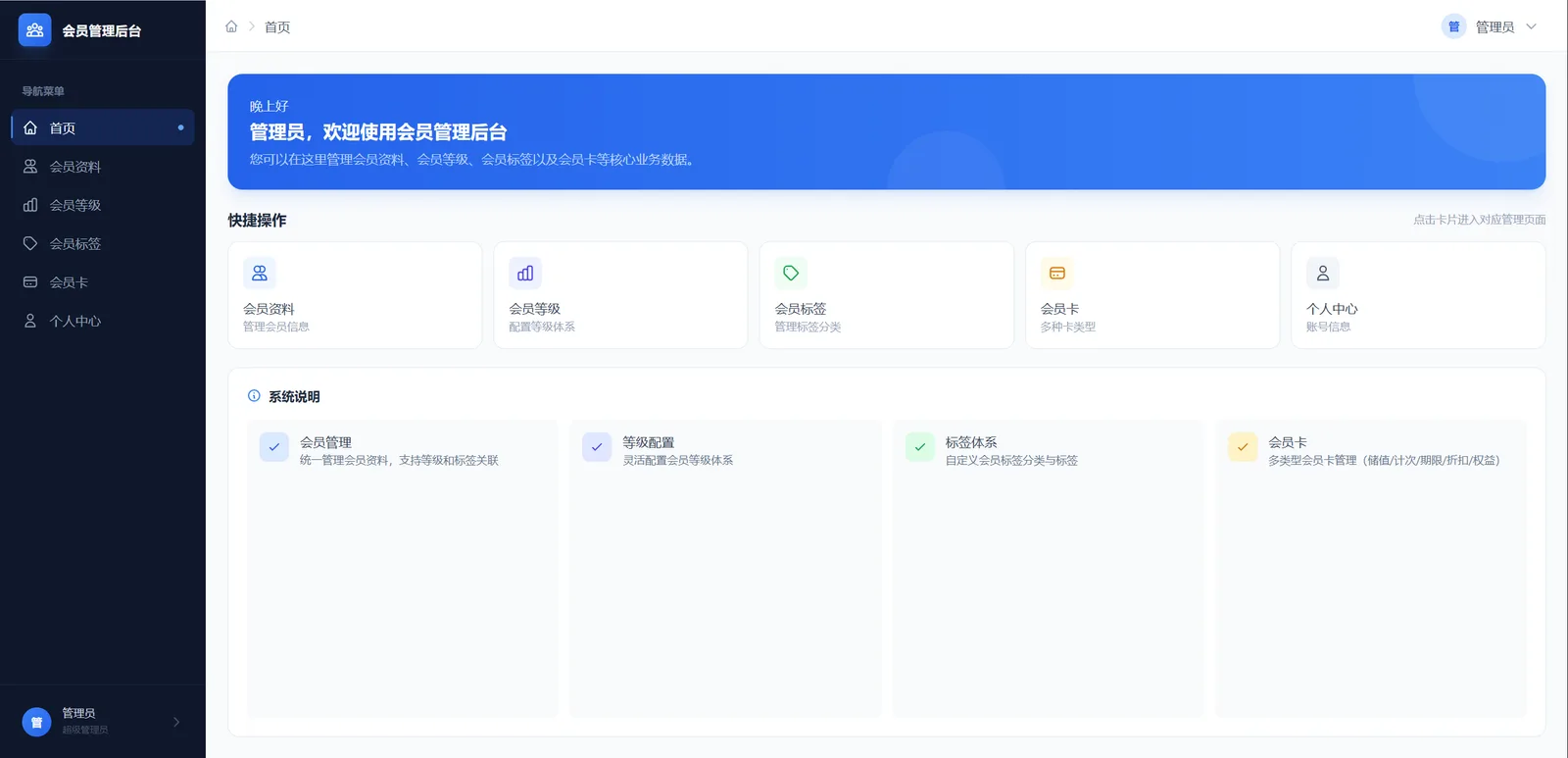 页面风格调整满意后,就进入下一章搭建后端基础服务。
前端常见报错排查 & 处理指南
页面风格调整满意后,就进入下一章搭建后端基础服务。
前端常见报错排查 & 处理指南
常见报错排查处理指南
一、页面弹出报错弹窗
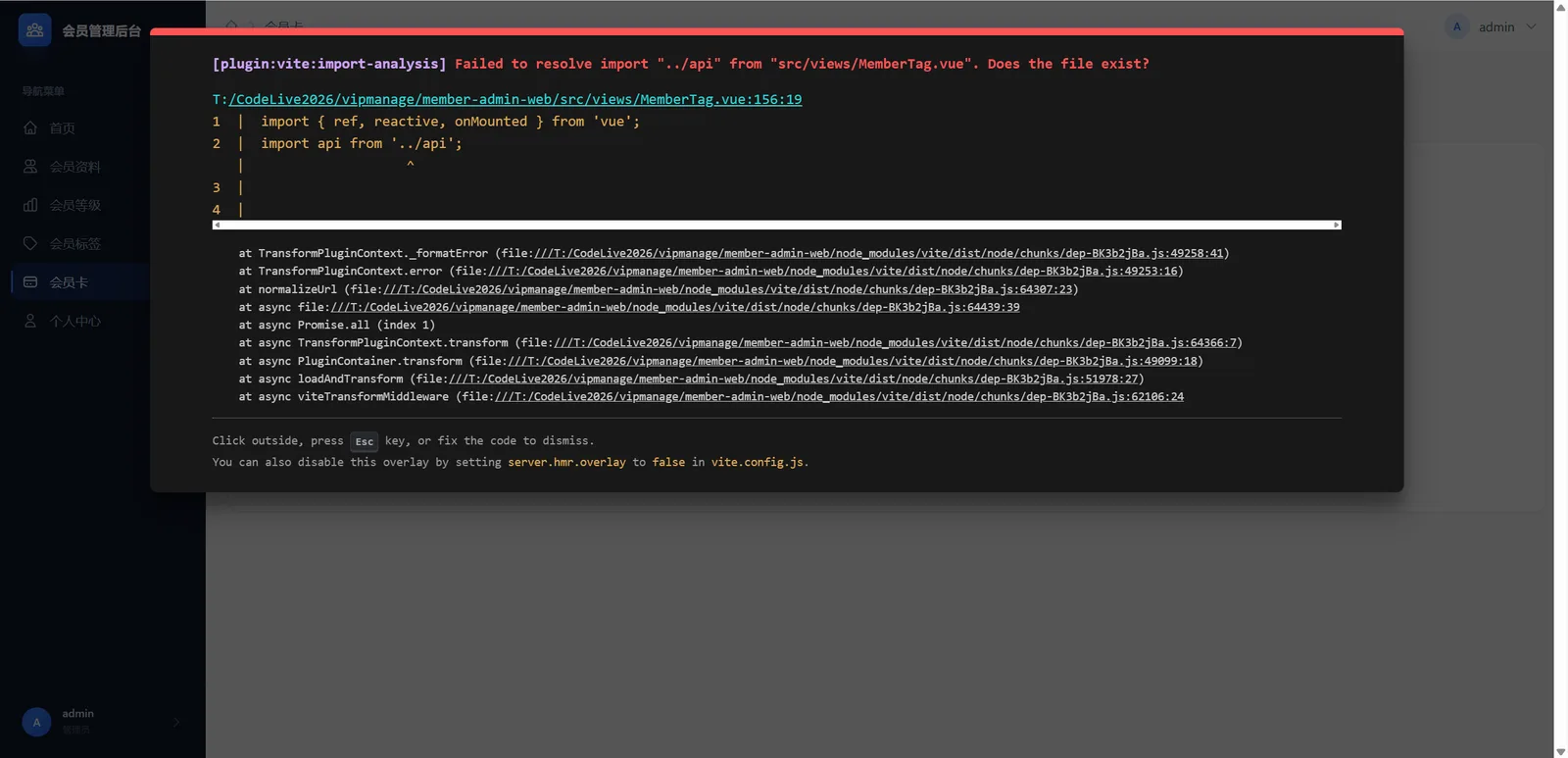 页面直接弹出错误提示框时,完整复制弹窗内全部错误信息,发给 AI 即可快速定位修复。
二、页面白屏无任何内容
方案 1(简易版)
- 直接告知 AI:网站打开后整体白屏,无任何展示内容,等待 AI 给出排查方案。
方案 2(精准高效版,推荐)
- 在白屏页面右键鼠标,选择「检查」(开发者工具);
- 切换到 Console(控制台)标签页;
- 复制页面内所有红色报错文本,粘贴发给 AI,可大幅缩短排错时间。