
序言版权声明、服务说明、转载规范和联系方式
遇到操作问题可直接联系作者,转载需标注原文出处,禁止私自篡改商用。
承接网站、APP、小程序、各类脚本定制开发;
AI 编程教学、一对一项目全程陪跑,提供免费技术咨询。
联系方式: 微信:rongyaolg 电话:18375295913
1 先用人话说清楚:Git 到底是什么?
假设你正在写一份重要的文档,每改一版你都另存为一份:
方案_v1.doc
方案_v2_修改了标题.doc
方案_v3_最终版.doc
方案_v3_最终版_真的最终.doc
方案_v3_最终版_打死不改.doc这种操作有三个致命问题:
- 你不知道改了什么 — 打开两个文件对比,眼睛都要看瞎
- 找不到想回退的版本 — 文件名自己都看不懂了
- 两个人同时改就完蛋 — 你发给我,我发给你,覆盖来覆盖去
Git 就是解决这三个问题的工具。 它像一个"超级存档机",帮你:
- 自动记录每一次修改(不用手动另存为)
- 随时回到任意一个历史版本(就像游戏里的存档读档)
- 多人同时改代码互不干扰(各改各的,最后智能合并)
特别是现在用 AI 编程工具(如 Cursor、Kiro、Claude Code 等)写代码时,AI 可能一次性改几十个文件。Git 就是你后悔药——AI 改坏了?一行命令就能回到修改之前的状态。 当你用 AI 编程工具写代码时,务必在 AI 改代码之前先存档。
2 Git 的核心概念
把 Git 想象成一个游戏存档系统。
你写代码,就像在玩一个建造类游戏:
每改一个文件,都是在改变当前世界。Git 的作用,就是帮你在关键节点保存进度。以后代码改坏了,也可以回头查看之前的版本。
2.1 四个核心概念
工作区:你正在编辑的当前进度
│
│ git add
│ 选择这次想保存哪些改动
↓
暂存区:准备保存的改动清单
│
│ git commit
│ 创建一个正式存档点
↓
本地仓库:你电脑里的所有存档记录
│
│ git push
│ 把存档同步到云端
↓
远程仓库:GitHub / Gitee / GitLab 上的云端备份工作区
你正在编辑的项目文件夹。比如你改了页面、加了按钮、删了代码,这些改动一开始都在工作区里。
暂存区
你准备放进下一次存档的改动清单。 git add 的作用,就是告诉 Git:“这几个改动我要保存。”
本地仓库
你电脑里的 Git 存档库。 每执行一次 git commit,就会生成一个新的存档点,以后可以查看、对比,甚至回退。
远程仓库
放在 GitHub、Gitee、GitLab 这类平台上的云端仓库。 git push 就是把你电脑里的存档同步到云端,方便备份、协作、换电脑继续开发。
一句话记住
改代码 → 选择要保存的改动(add)→ 创建存档点(commit)→ 同步到云端(push)
3 安装 Git
3.1 下载
打开 Git 官网下载页:
https://git-scm.com/网站会自动识别你的操作系统,点击下载即可。
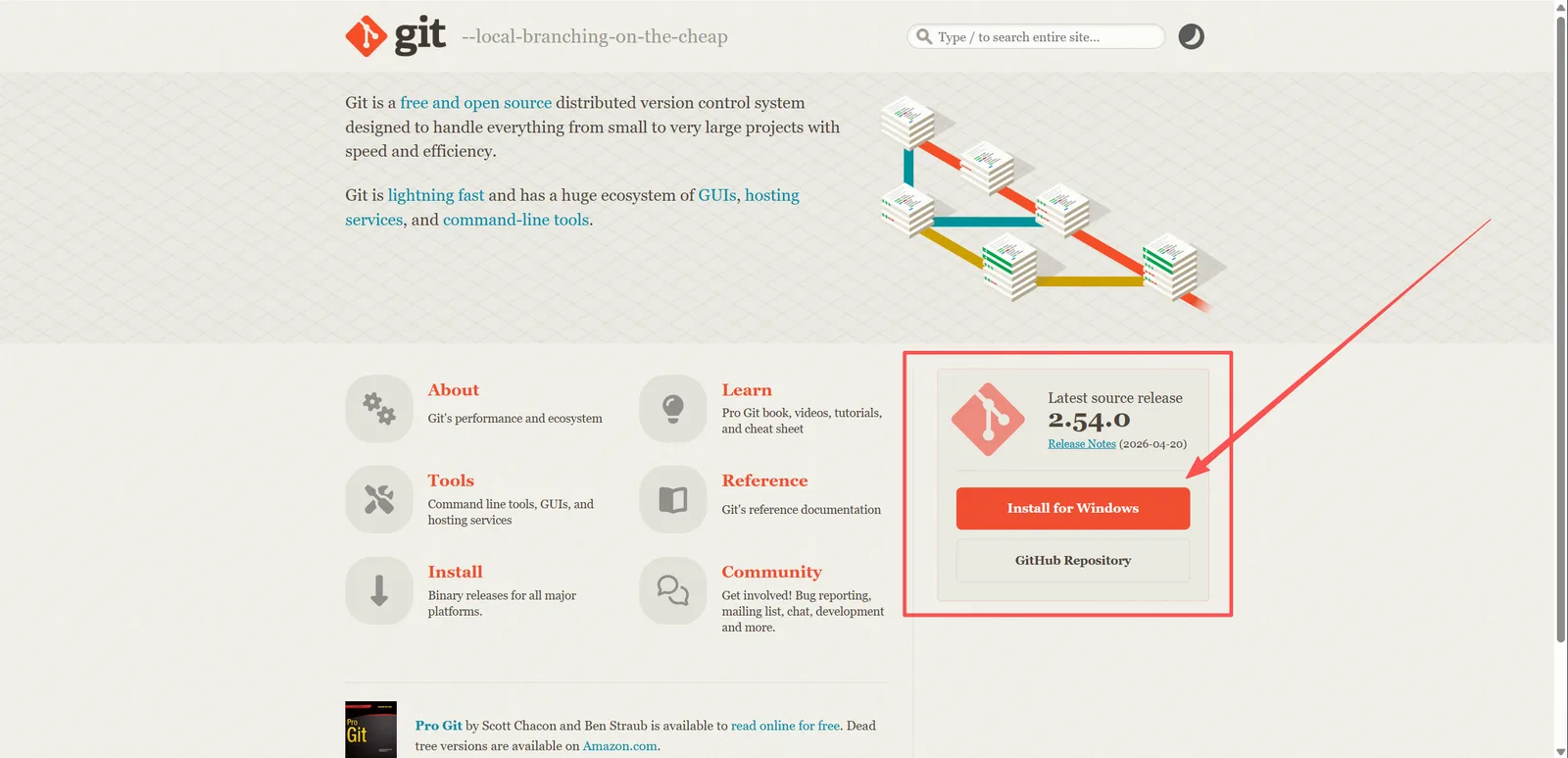
| 系统 | 下载文件 |
|---|---|
| Windows | .exe 安装包(选 64 位) |
| macOS | .dmg 安装包 |
3.2 Windows 安装(重点:5 个关键选项)
大部分步骤直接点 Next 就行,但下面 5 个地方必须按我说的选,不然以后会踩坑。
3.2.1 关键 1:选择组件
这些必须勾选:
- ✅
Windows Explorer integration→Git Bash Here(在文件夹右键菜单加 Git 入口) - ✅
Git LFS(支持大文件管理) - ✅
Associate .git* configuration files with the default text editor - ✅
Associate .sh files to be run with Bash
不要勾选:
- ❌
Check daily for Git for Windows updates(天天弹更新很烦)
3.2.2 关键 2:PATH 环境变量
选择中间那项:Git from the command line and also from 3rd-party software
这样你在 CMD、PowerShell、VS Code 终端里都能直接用 git 命令。
3.2.3 关键 3:HTTPS 传输后端
选择 Use the OpenSSL library(而不是 Windows 自带的)。
原因:OpenSSL 更稳定,不受公司网络策略影响。
3.2.4 其余步骤
全部保持默认,一路 Next 到 Install 即可。安装完成后点击 Finish。
3.3 macOS 安装
macOS 有三种安装方式,推荐第一种:
3.3.1 方式一:Homebrew 安装(推荐)
Homebrew 是 Mac 上的"软件管家"。如果还没装 Homebrew,先打开终端(按 Cmd+空格 搜"终端"),运行:
/bin/bash -c "$(curl -fsSL https://raw.githubusercontent.com/Homebrew/install/HEAD/install.sh)"安装完 Homebrew 后,安装 Git:
brew install git3.3.2 方式二:官方安装包
从 https://git-scm.com/downloads 下载 .dmg 文件,双击打开,按向导安装即可。
3.3.3 方式三:Xcode 命令行工具(最简单)
如果你不需要最新版,直接在终端运行:
xcode-select --install系统会弹窗提示安装,点击"安装"即可。Git 会随命令行工具一起装好。
3.4 验证安装
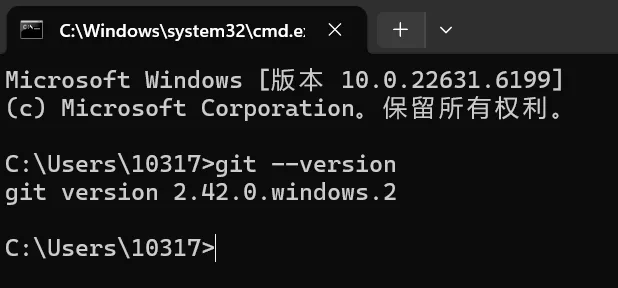
安装完成后,打开终端(Windows 按 Win+R 输入 cmd;Mac 打开终端),输入:
git --version如果看到类似 git version 2.47.0 的版本号,说明安装成功。
3.5 安装后第一件事:告诉 Git 你是谁
每次存档都要记录是谁存的。运行以下两条命令(把名字和邮箱换成你自己的):
git config --global user.name "你的名字"
git config --global user.email "你的邮箱@example.com"这里的名字和邮箱不需要和 GitHub 账号一致,只是用来标记"谁提交的"。
4 Git日常使用
Git的使用可以使用git命令执行,也可以使用git可视化工具操作
4.1 初始化仓库
如果是新项目需要做初始化Git代码仓库,打开终端,进入你的项目文件夹: git命令执行
git init可视化页面操作
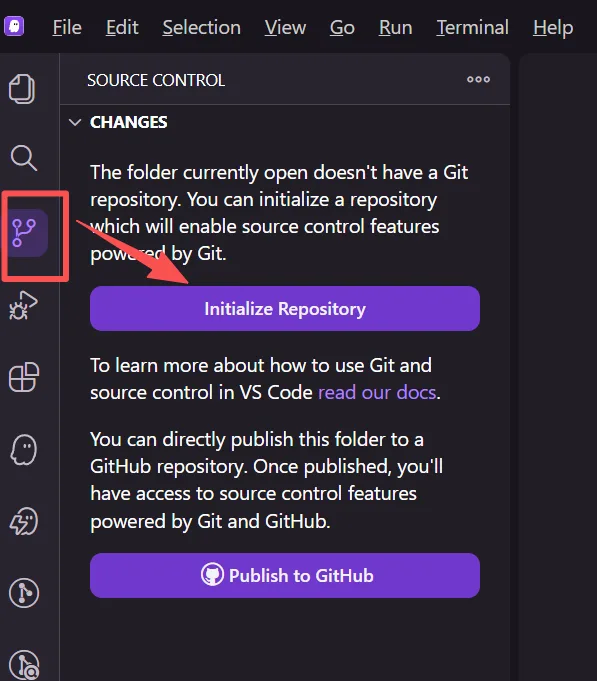 执行后,文件夹里会多出一个隐藏的
 .git 文件夹——这就是 Git 的"存档数据库",所有历史记录都存这里面。
4.2 改完代码,提交暂存区
git命令执行
git add .. 代表"当前文件夹下所有改动的文件"。
如果你只想存档某个特定文件:
git add 文件名可视化页面操作
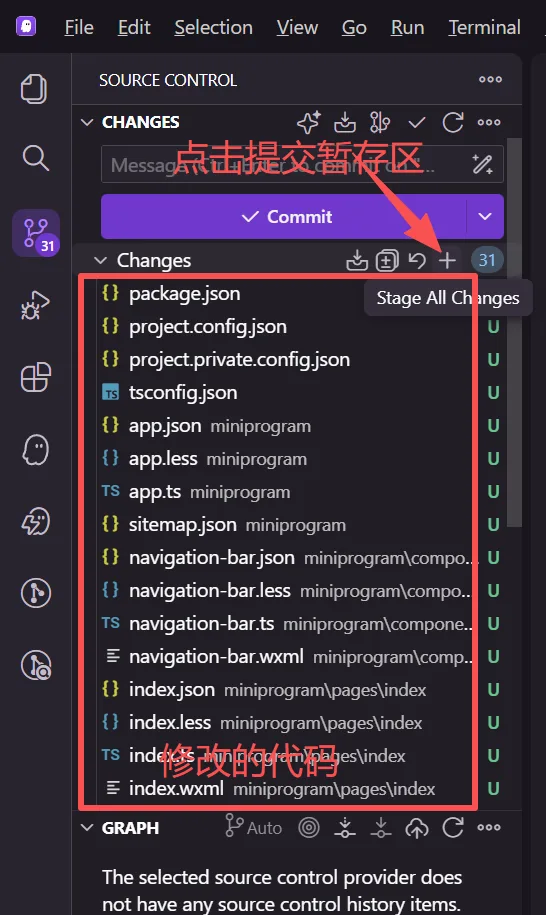
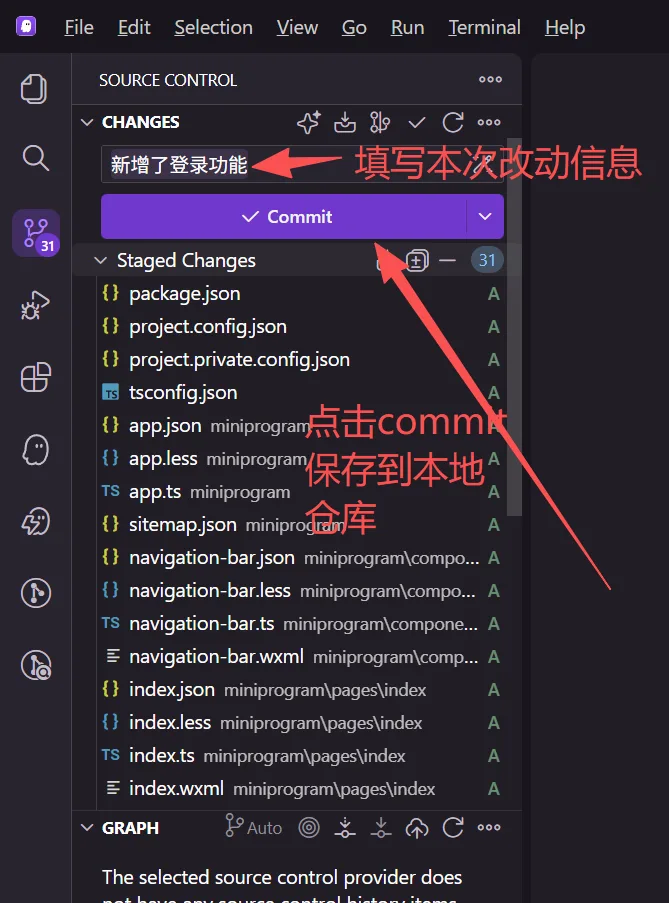
4.3 保存到本地仓库
git命令执行
git commit -m "写清楚这次改了什么" # 比如新增了登录功能-m 后面跟的是"存档说明",一定要写清楚改了啥,以后回头看才有意义。
可视化页面操作
4.4 上传云端备份
需要关联远程仓库需要执行命令
git remote add origin git@github.com:用户名/仓库名.gitgit命令执行
git push origin main可视化页面操作
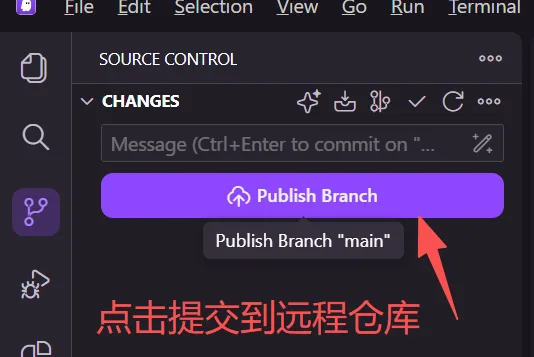 代码就同步到 GitHub 上了。