
序言版权声明、服务说明、转载规范和联系方式
本教程由「小荣的网络开发日志」实操整理编写,面向第一次接触代码编辑器的小白。
遇到操作问题可以联系作者咨询。承接网站、App、小程序和脚本定制开发,也提供 AI 编程教学与项目陪跑。
联系方式:微信 rongyaolg,电话 18375295913
遇到操作问题可以联系作者咨询。承接网站、App、小程序和脚本定制开发,也提供 AI 编程教学与项目陪跑。
联系方式:微信 rongyaolg,电话 18375295913
1 先打开整个项目文件夹
项目一般由文件夹下的多个代码、配置、图片等资源文件及子文件夹构成。 所以在 VS Code 开发时,要打开整个项目文件夹,而非单个代码文件,这样 VS Code 和 AI 工具才能获取完整项目信息,更准确地理解、修改代码。
- 点击“文件 → 打开文件夹”。
- 选择项目所在的文件夹 ( 新项目可以新建目录 )。
- 点击确认打开。
- 如果出现“是否信任此文件夹”,自己的项目可以选择信任;
 打开成功后,左侧会显示项目中的全部文件和文件夹(教学项目新项目,打开没有文件就是空的)。
2 主界面各区域做什么
| 区域 | 主要作用 | 小白常用操作 |
|---|---|---|
| 活动栏 | 切换文件、搜索、Git、运行和扩展等功能 | 点击最左侧图标切换功能 |
| 文件资源管理器 | 查看整个项目的文件和文件夹 | 新建、重命名、移动文件 |
| 编辑区 | 查看和修改代码 | 同时打开多个文件标签页 |
| AI 助手面板(安装插件后) | 与 AI 对话,让它解释或修改项目 | 描述需求前先让 AI 阅读项目 |
| 底部面板 | 显示终端、问题和程序输出 | 运行项目、查看并复制完整报错 |
| 状态栏 | 显示文件类型、编码、Git 分支等状态 | 发现异常时检查当前文件和分支 |
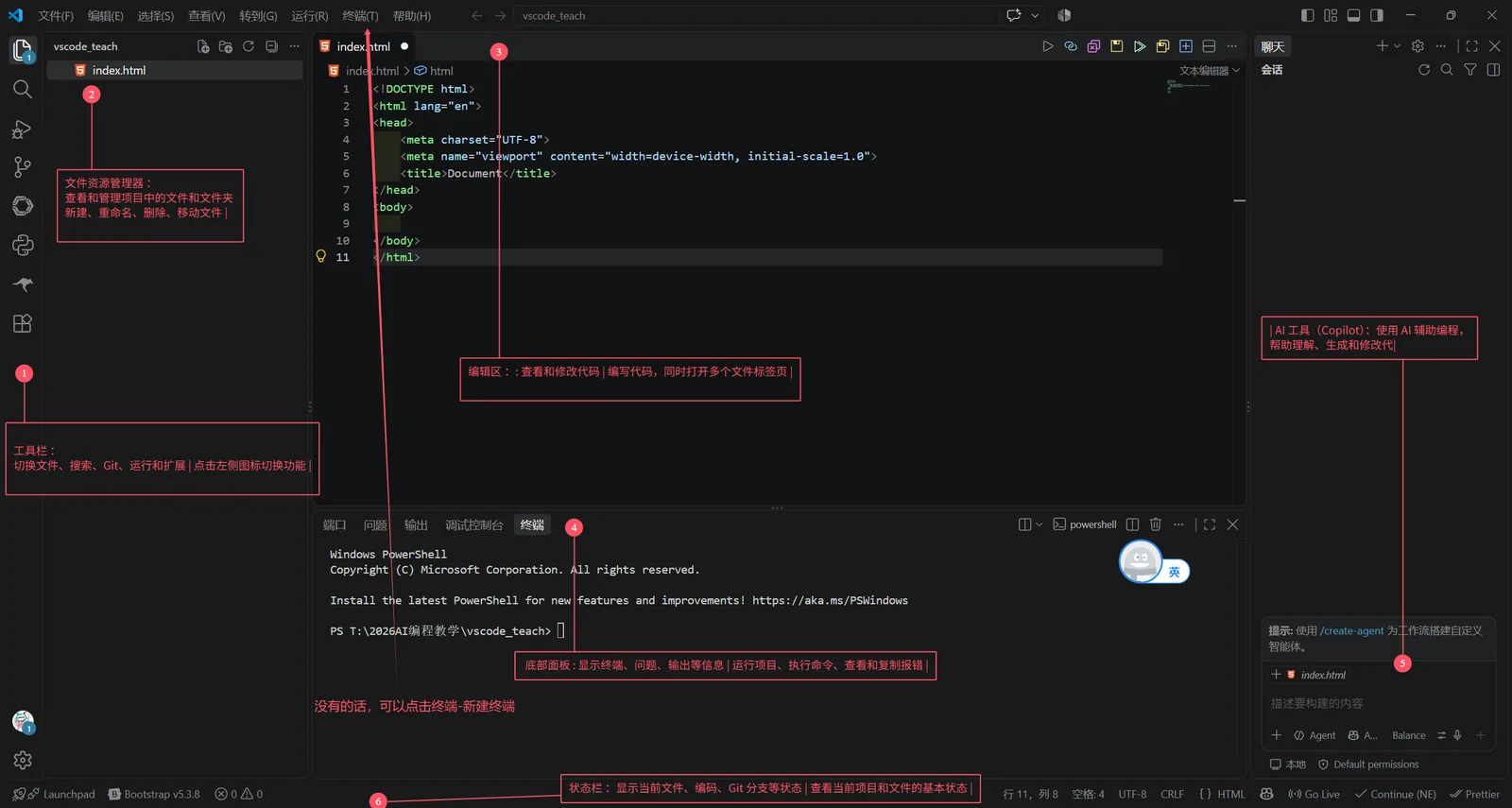
3 新建文件和文件夹
把鼠标移到左侧项目名称旁边,可以看到新建文件和新建文件夹按钮。常见文件包括:
把鼠标移到左侧项资源管理器,可以新建文件和新建文件夹按钮。常见文件包括: | --- | --- | | index.html | 网页结构 | | style.css | 页面样式 | | main.js | 页面交互逻辑 | | README.md | 项目说明 | | package.json | Node.js 项目信息和运行命令 |
文件名、后缀和所在目录都很重要。让 AI 创建文件时,要确认它放在了正确位置。
4 打开并使用终端
点击顶部“终端 → 新建终端”,底部会出现命令行。终端默认位于当前项目目录,因此可以直接运行项目命令。
常见命令:
node -v
npm install
npm run
npm install
npm run dev- node -v:检查 Node.js 是否安装。
- npm install:安装项目需要的依赖。
- npm run dev:启动开发服务。
- npm install:安装项目需要的依赖。
- npm run dev:启动开发服务。
下一篇会学习扩展市场,以及如何让 VS Code 接入 AI 编程助手。
完成本篇后,你应该能够打开完整项目、找到文件、新建文件、打开终端。下一篇会学习扩展市场,以及如何让 VS Code使用内置AI工具或者接入AI 编程助手(deepseek,qianwen等AI)。