
序言版权声明、服务说明、转载规范和联系方式
DBeaver 是一个通用的数据库可视化工具,可以连接 MySQL、SQL Server、SQLite、PostgreSQL 等常见数据库。
数据库安装好以后,通常只能通过命令行或连接参数操作,对小白不够直观。DBeaver 可以让你直接看到数据库、数据表和里面的数据。
这篇教程会先安装免费的 DBeaver Community,再根据你已经安装的数据库选择对应的连接方式。
数据库安装好以后,通常只能通过命令行或连接参数操作,对小白不够直观。DBeaver 可以让你直接看到数据库、数据表和里面的数据。
这篇教程会先安装免费的 DBeaver Community,再根据你已经安装的数据库选择对应的连接方式。
1 安装 DBeaver Community
- 打开 DBeaver Community 下载页。
- 根据电脑系统选择 Windows 或 macOS 安装包。
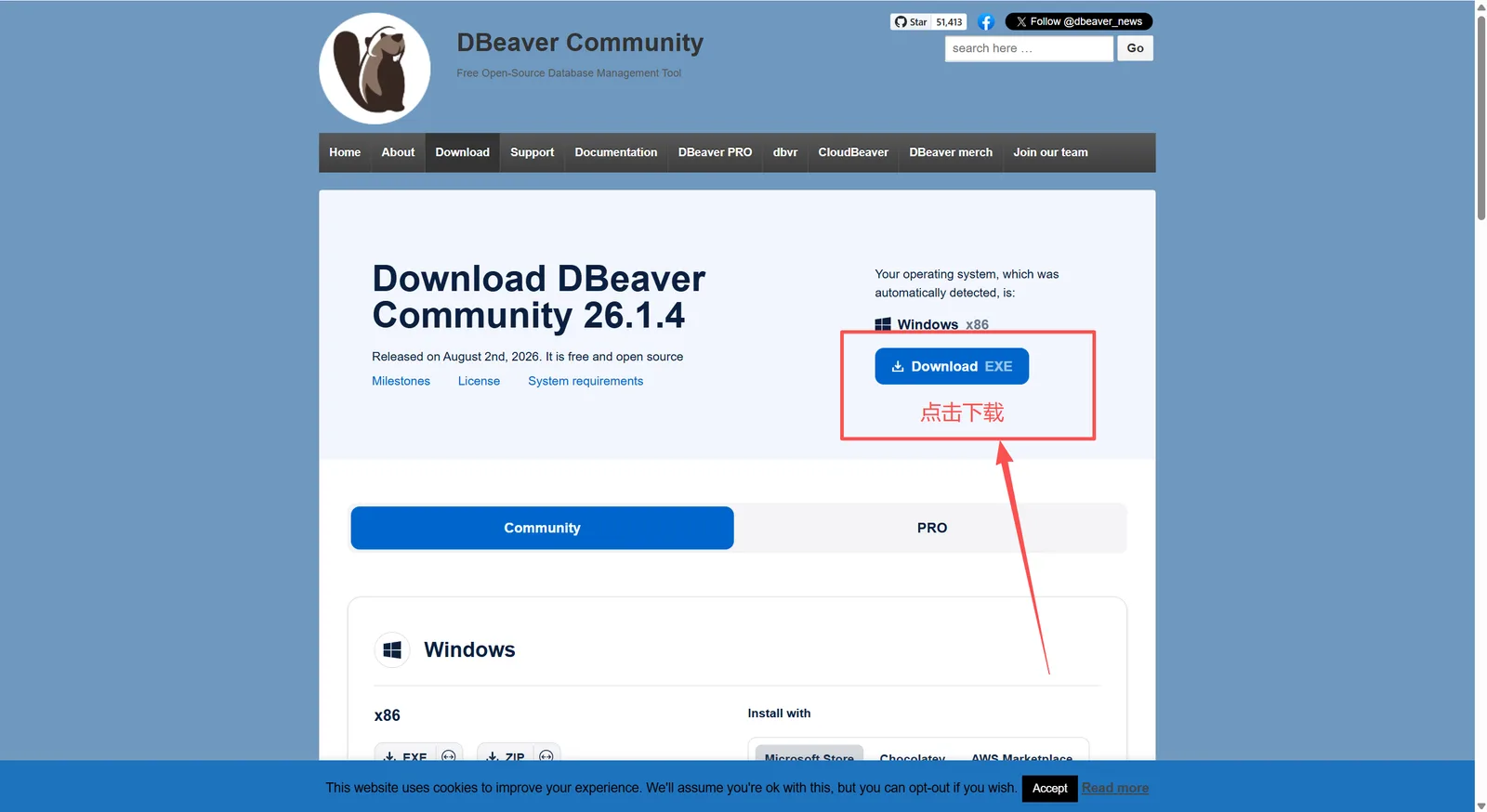
- 下载免费的 DBeaver Community,不需要购买Pro商业版本。
- 按默认选项完成安装并打开。
DBeaver 只是数据库管理界面,不负责保存数据。使用它之前,需要先安装或准备好要连接的数据库。
2 新建数据库连接,Mysql为例
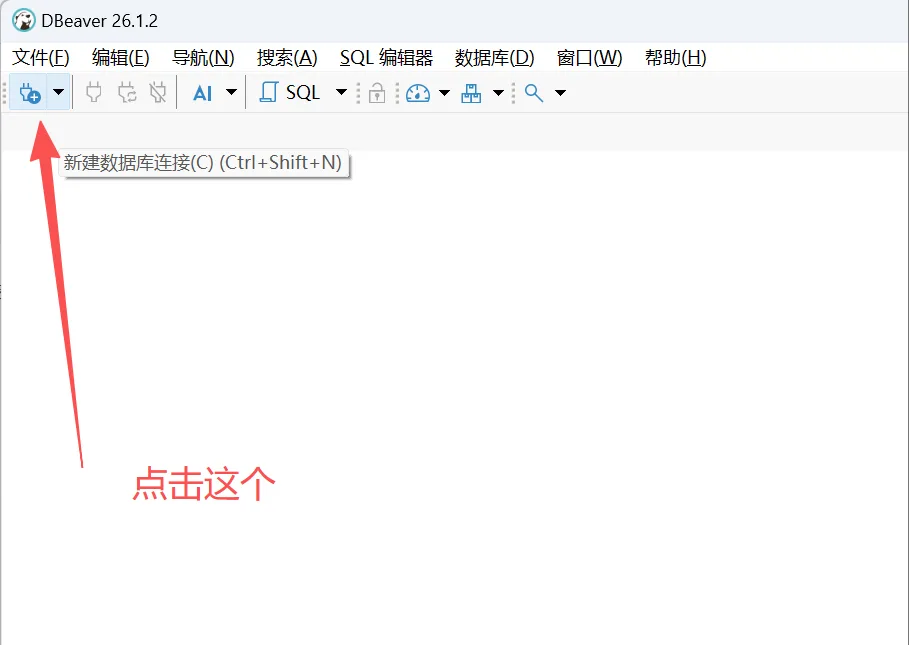
- 打开 DBeaver。
- 点击左上角“新建数据库连接”。
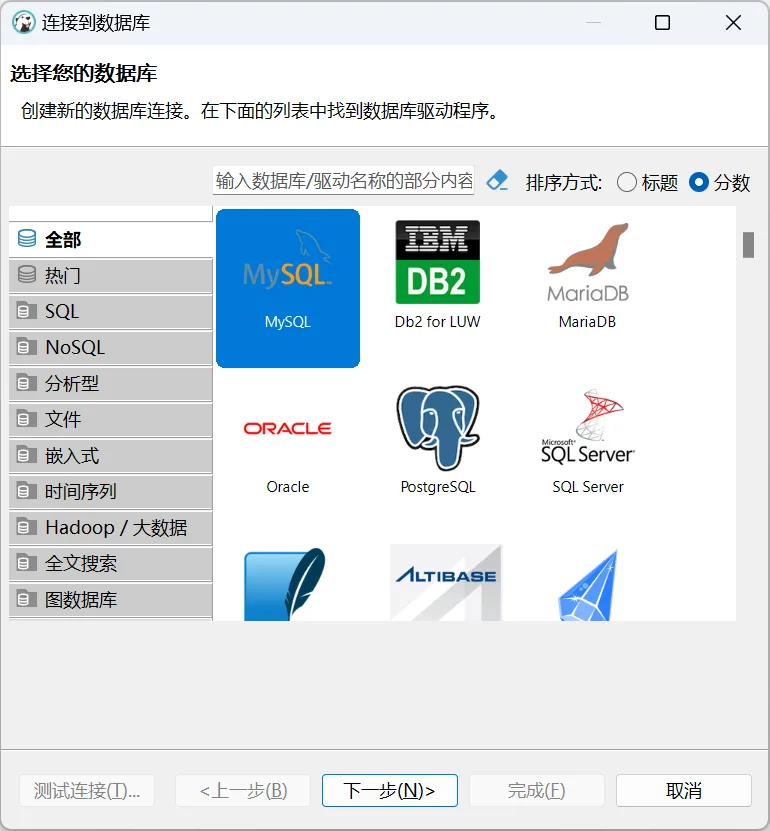
- 选择自己已经安装的数据库类型,选择Mysql。
- 填写连接信息,这里只需要填写用户名和密码(上一篇安装Mysql的root账号和密码)
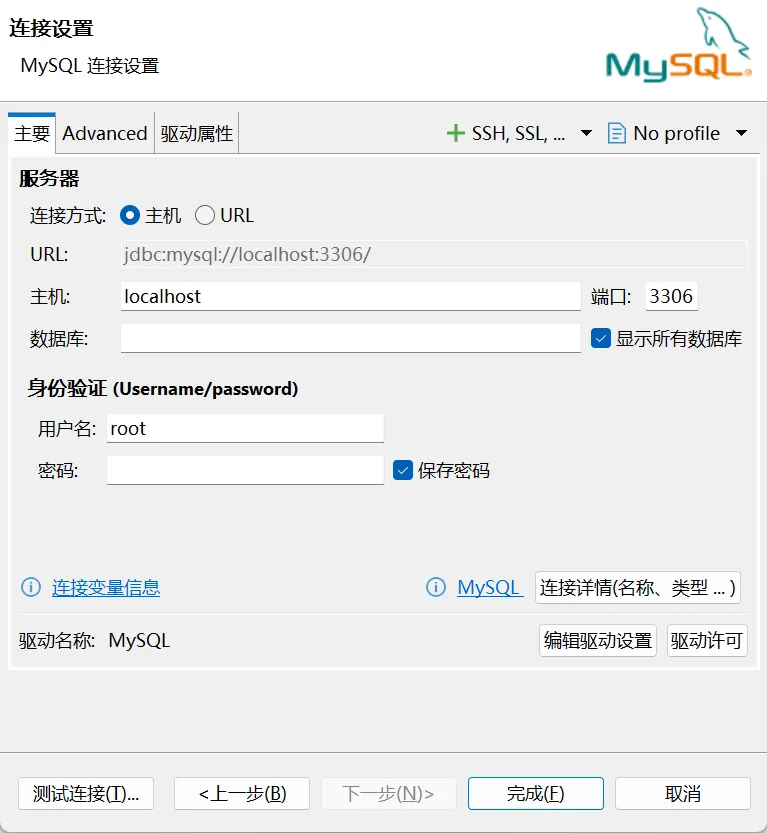
- 然后点击“测试连接”。
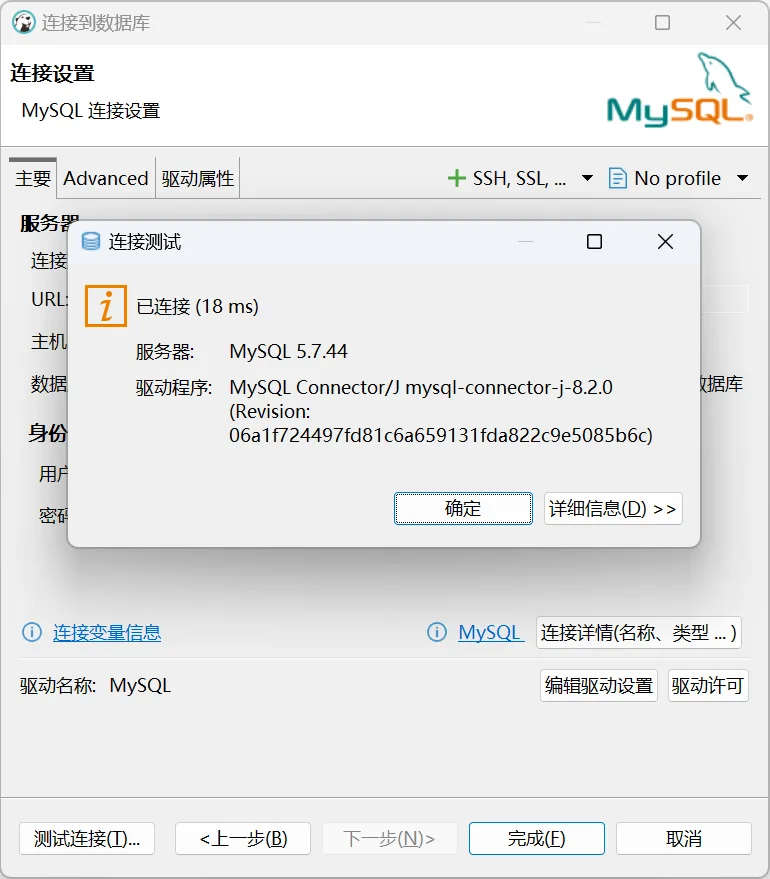
- 测试连接成功之后点击完成,就可以看到我们的数据库列表了
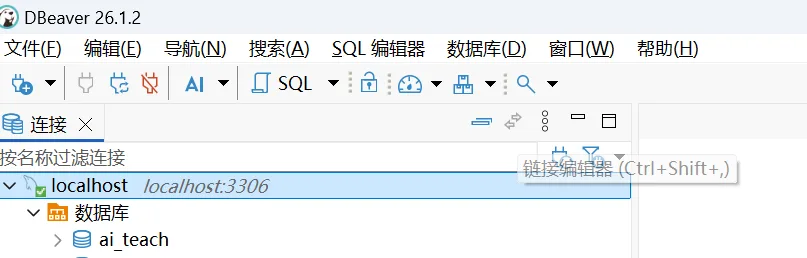
3 常见问题
- 第一次连接某种数据库时,DBeaver 可能提示下载驱动,点击下载并等待完成即可。
- 连接之后空白,什么都没有
我们可以点击顶部导航栏窗口———》连接,然后就可以看到了。

4 创建一个测试数据库
- 鼠标右键,新建数据库
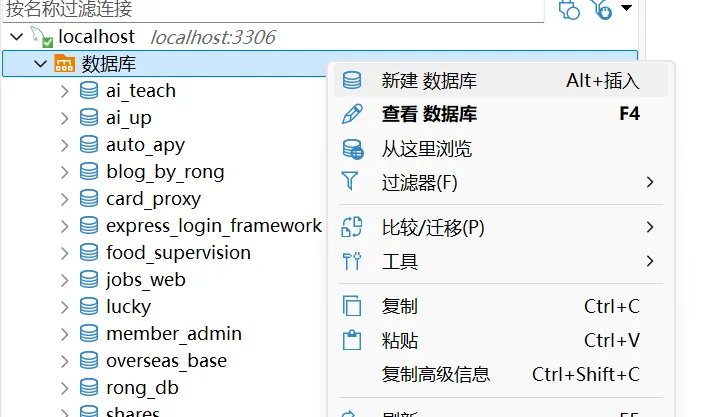
- 输入数据库名称,其他默认即可。
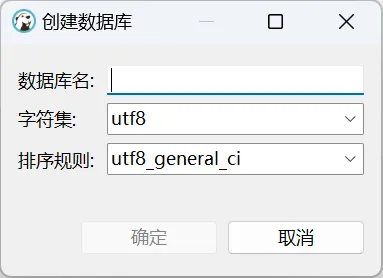
5 创建一个表
你可以理解成为创建一个excel表格,存放数据
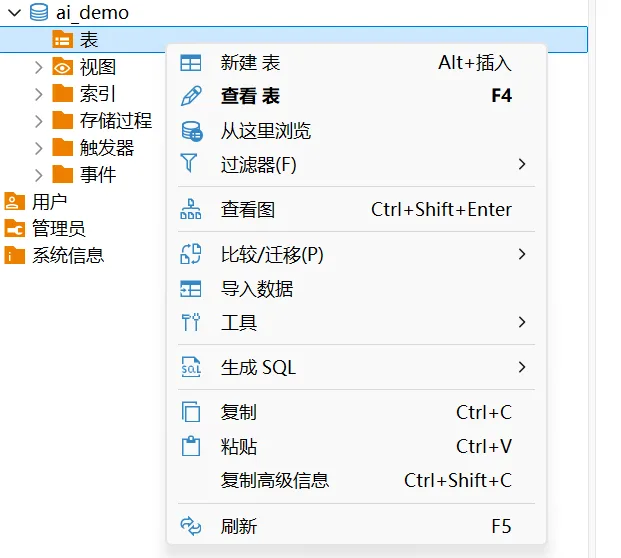
- 展开刚才创建的数据库,右键“表”,新建 表
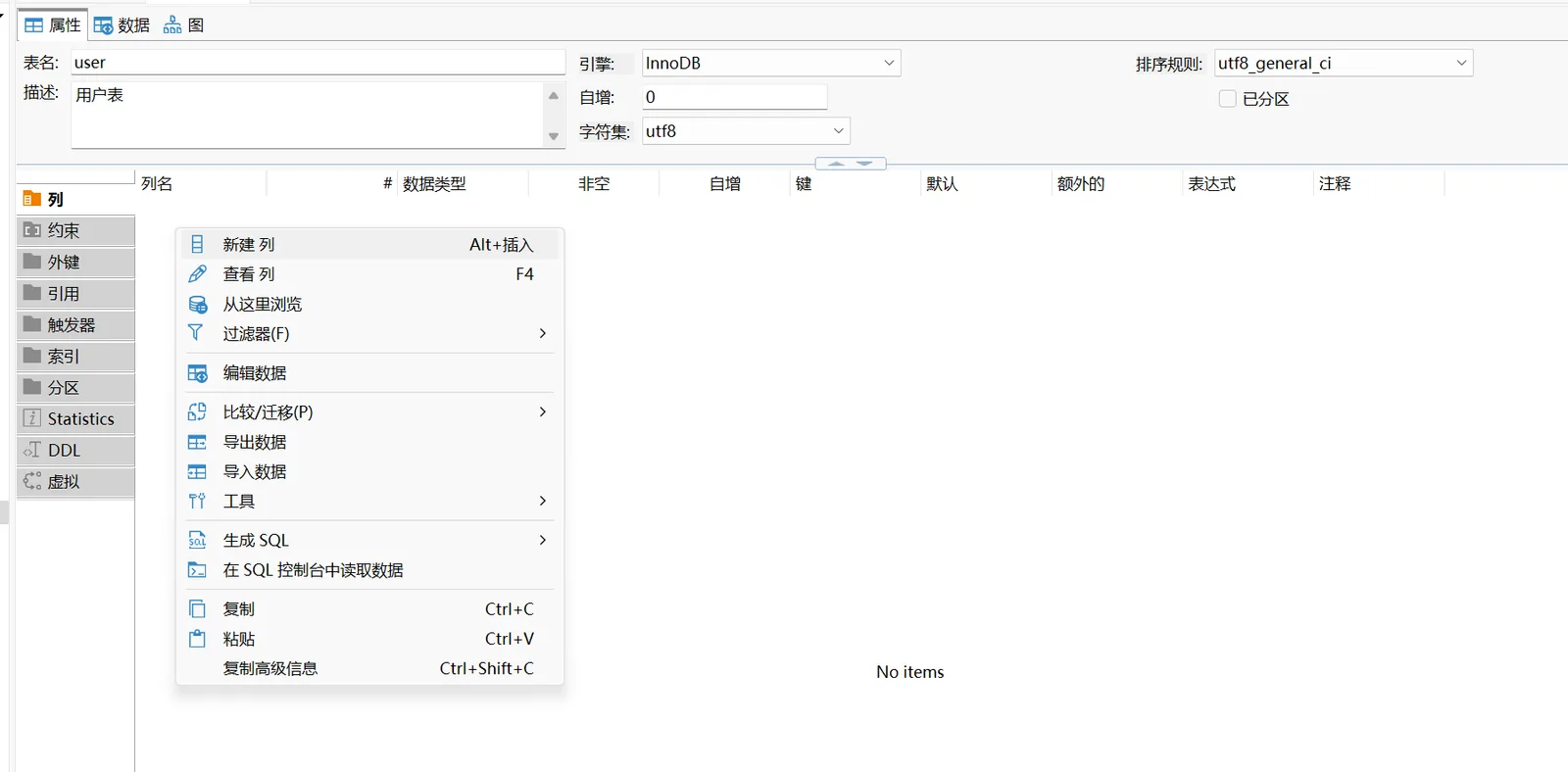
- 新建表会让你填写表的信息,比如表的名称“user”,描述写用户表,其他默认即可,在下方空白处右间,新建列
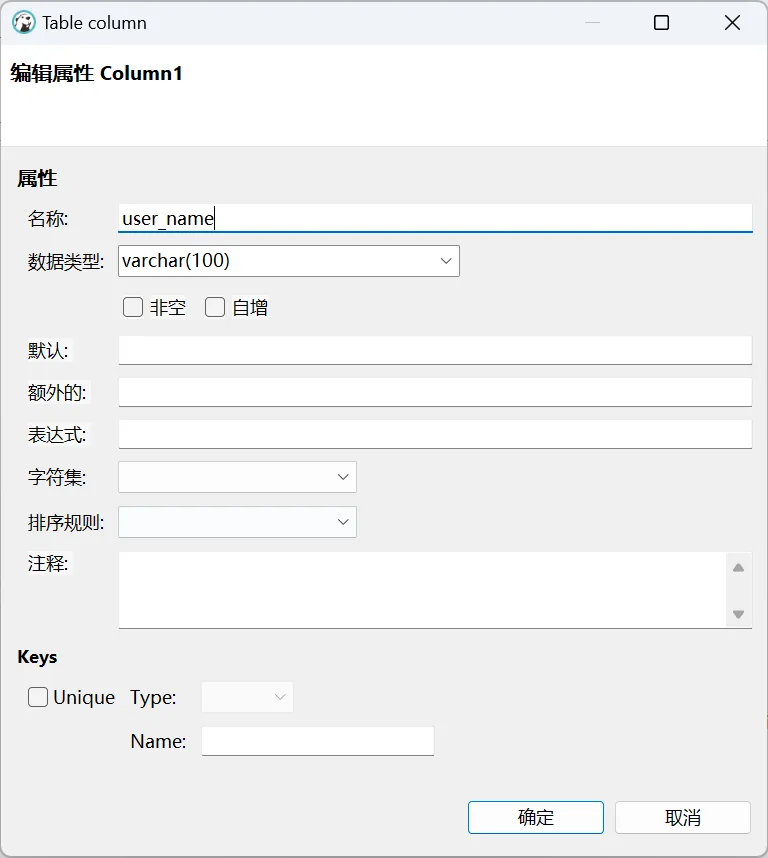
- 填写好列名称,如“用户名称”,输入英文“user_name”,切记不要用中文,其他默认确定。
- 重复上述步骤多创建几个列,比如用户表里面有用户名称,年龄,电话号码等。
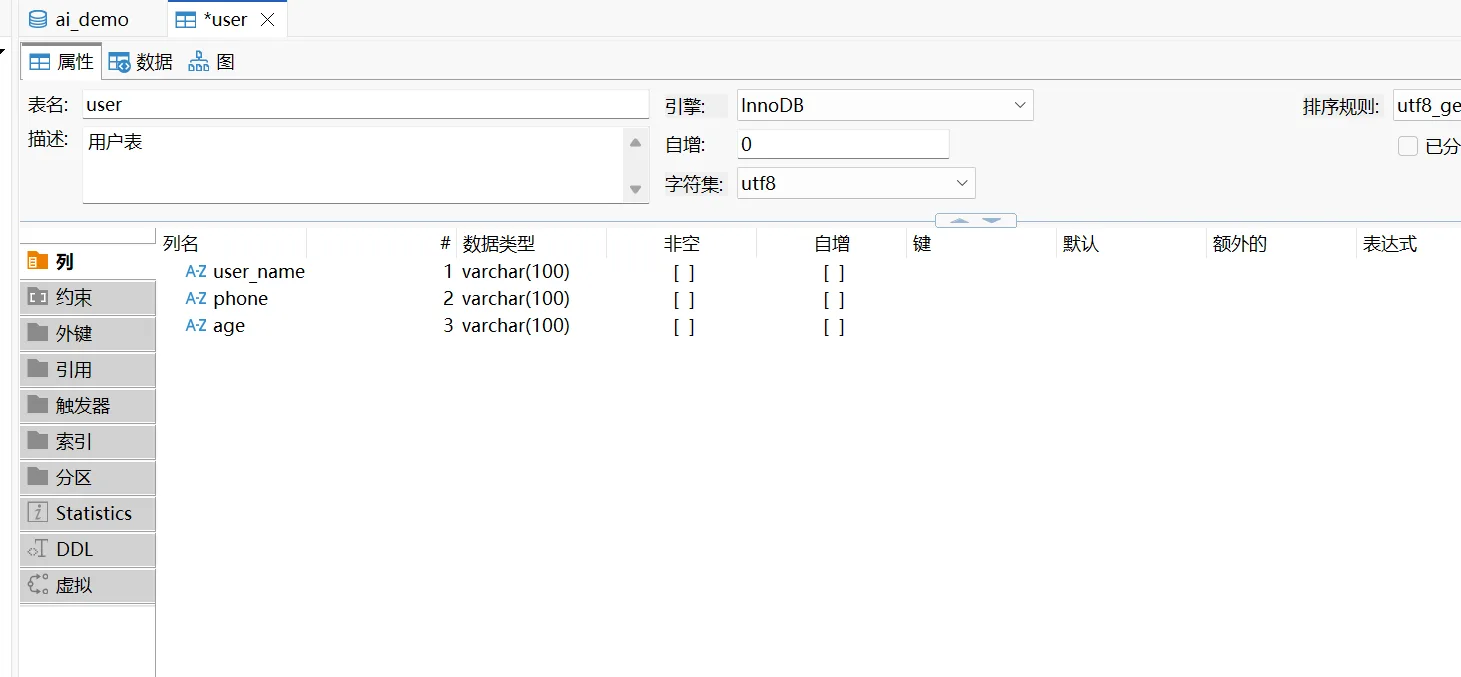
这样基本就完成了可视化工具操作数据库的学习了,后面创建数据库表都会由AI来完成,这里无需要太多学习。
6 完成标准
- DBeaver Community 已安装。
- 已经创建一个数据库连接。
- 可以在左侧看到数据库。
- 创建一个数据库表。
做到这四点,就可以用可视化界面管理数据库了。