
序言版权声明、服务说明、转载规范和联系方式
这篇教程只完成一件事:**在电脑上安装并启动一个 MySQL Server数据库。**
1 选择 MySQL 版本
| 版本 | 怎么选 |
|---|---|
| MySQL 8.4 LTS | 新项目优先选择,长期支持版本 |
| MySQL 5.7.44 | 老项目或课程明确要求 5.7 时使用 |
只安装其中一个版本,不要同时安装 5.7 和 8.4。
没有版本要求就选择 MySQL 8.4 LTS;老项目明确要求 5.7,才选择 MySQL 5.7.44。
安装时记住:
- 用户名一般是
root。 - root 密码一定要保存好。
- 端口保持默认的
3306。
2 Windows 安装 MySQL
2.1 MySQL 8.4 LTS
- 打开 MySQL Community Server 下载页。
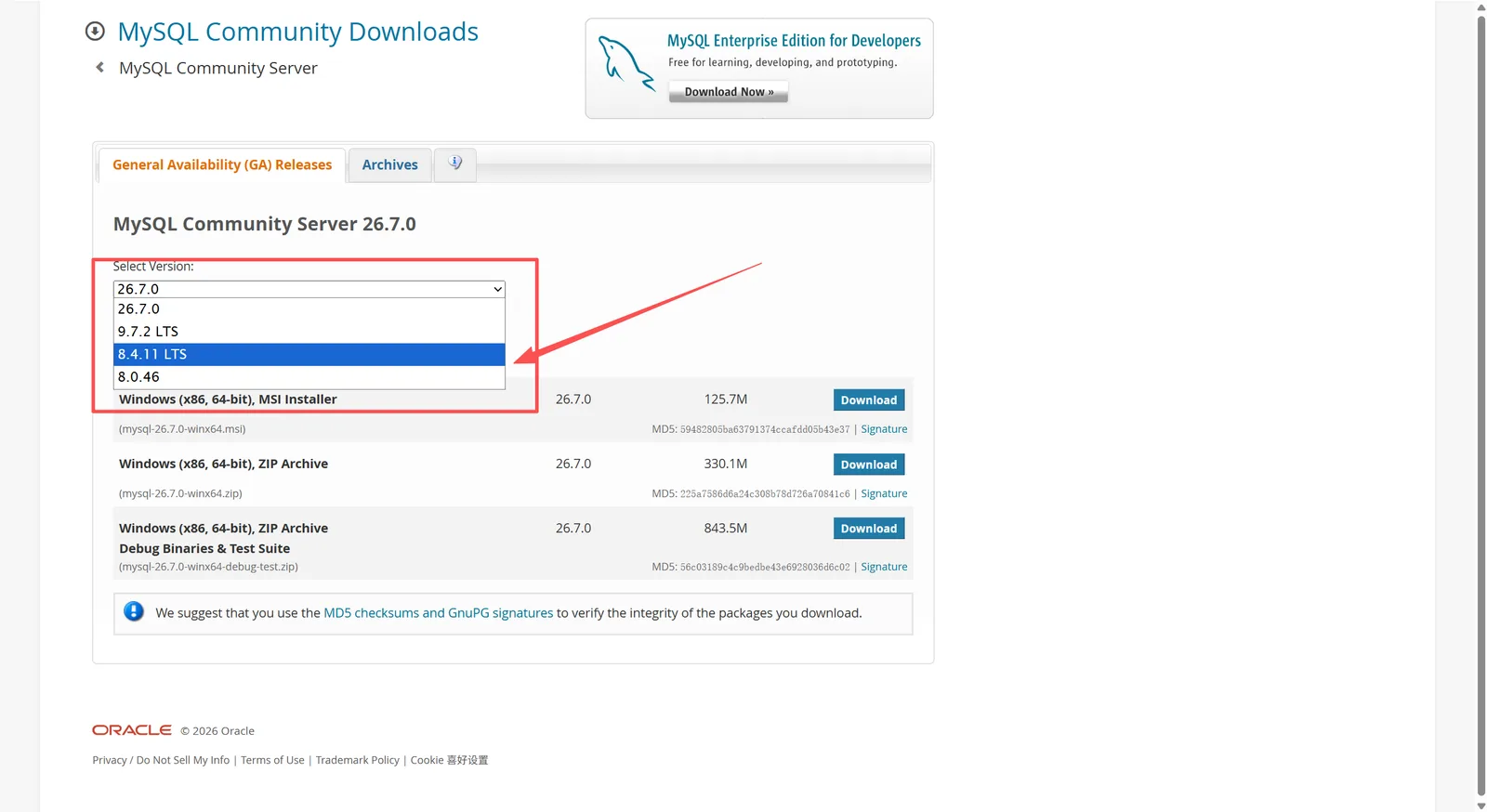
- 选择 Microsoft Windows。
- 下载 MSI 安装包并运行。
- 按提示安装 MySQL Server。
- 设置 root 密码,端口保持
3306。 - 安装结束后确认 MySQL 服务已经启动。
2.2 MySQL 5.7.44
- 打开 MySQL Installer 下载页。
- 版本选择 5.7.44,系统选择 Microsoft Windows。

- 网络稳定可以选择较小的 Web 安装包;网络不稳定就选择较大的完整安装包。
- 运行安装器并安装 MySQL Server。
- 设置 root 密码,端口保持
3306。 - 完成配置,确认 MySQL 服务启动成功。
安装包显示 x86, 32-bit 不代表只能装在 32 位电脑上,MySQL Installer 可以在常见的 64 位 Windows 中运行。
3 macOS 安装 MySQL
- 打开 MySQL Community Server 下载页。
- 系统选择 macOS。
- Apple 芯片选择 ARM 安装包,Intel 芯片选择 x86_64 安装包。
- 下载 DMG 并按提示安装。
- 设置并保存 root 密码。
- 在系统设置的 MySQL 面板中确认服务已经启动。
新项目建议使用 MySQL 8.4 LTS。只有项目明确要求 5.7 时,才下载 MySQL 5.7.44。
4 检查 MySQL 是否启动
Windows 可以在任务管理器中打开“服务”,搜索名称中带 MySQL 的服务,确认状态为“正在运行”。
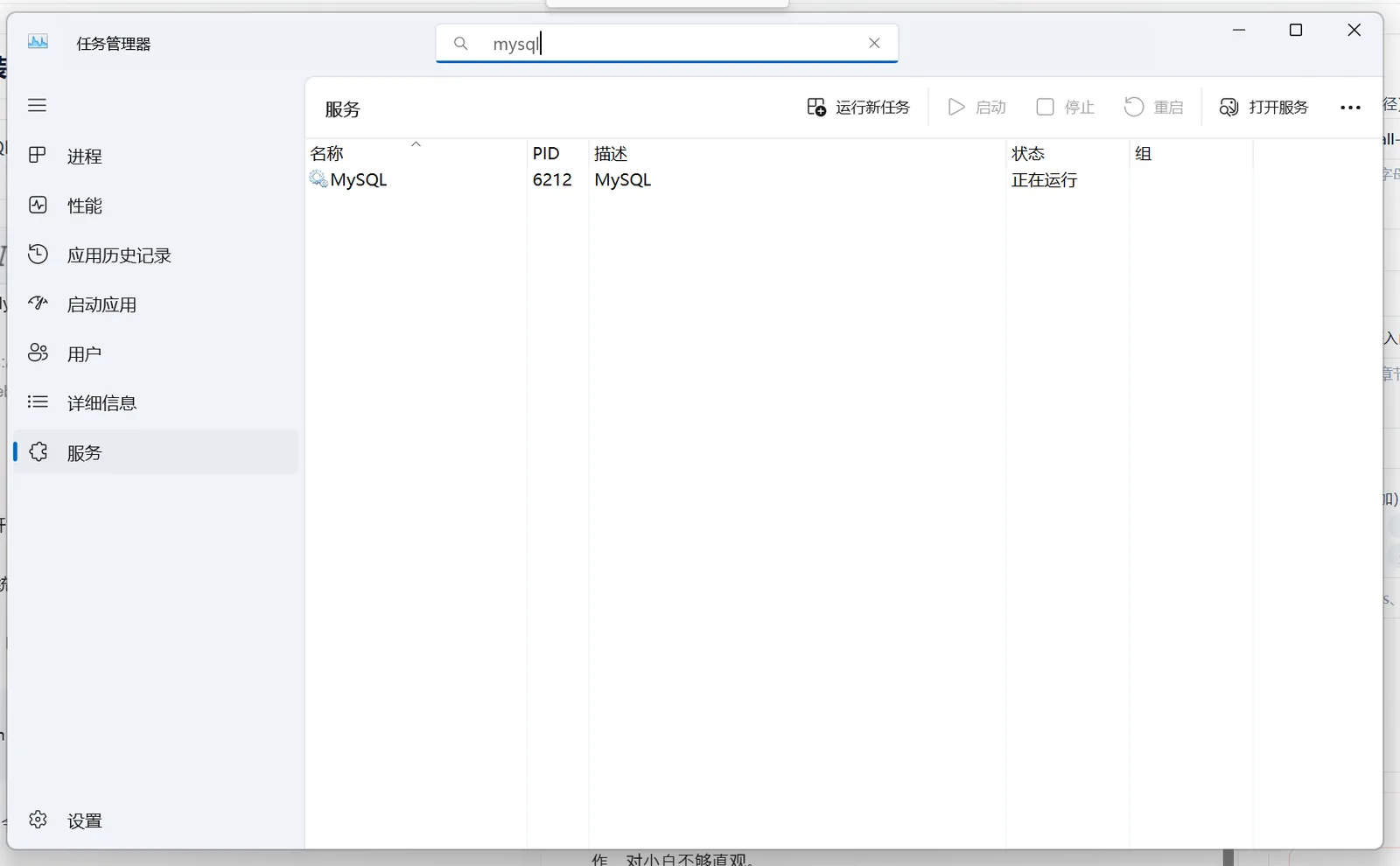
macOS 可以在系统设置的 MySQL 面板中查看运行状态。
如果终端可以识别 MySQL,也可以执行:
mysql --version终端暂时找不到命令不影响下一步,重点是 MySQL 服务已经启动,并且你记得 root 密码。
5 完成标准
- 电脑上只安装了一个 MySQL 版本。
- MySQL 服务正在运行。
- 端口使用
3306。 - 你知道 root 用户的密码。
6 下一步:安装可视化工具
现在只是把 MySQL 数据库服务安装好了。数据库本身主要通过命令行操作,对小白不够直观。
接下来学习 DBeaver 安装与数据库连接教程,使用可视化界面查看数据库、创建数据库和执行 SQL。